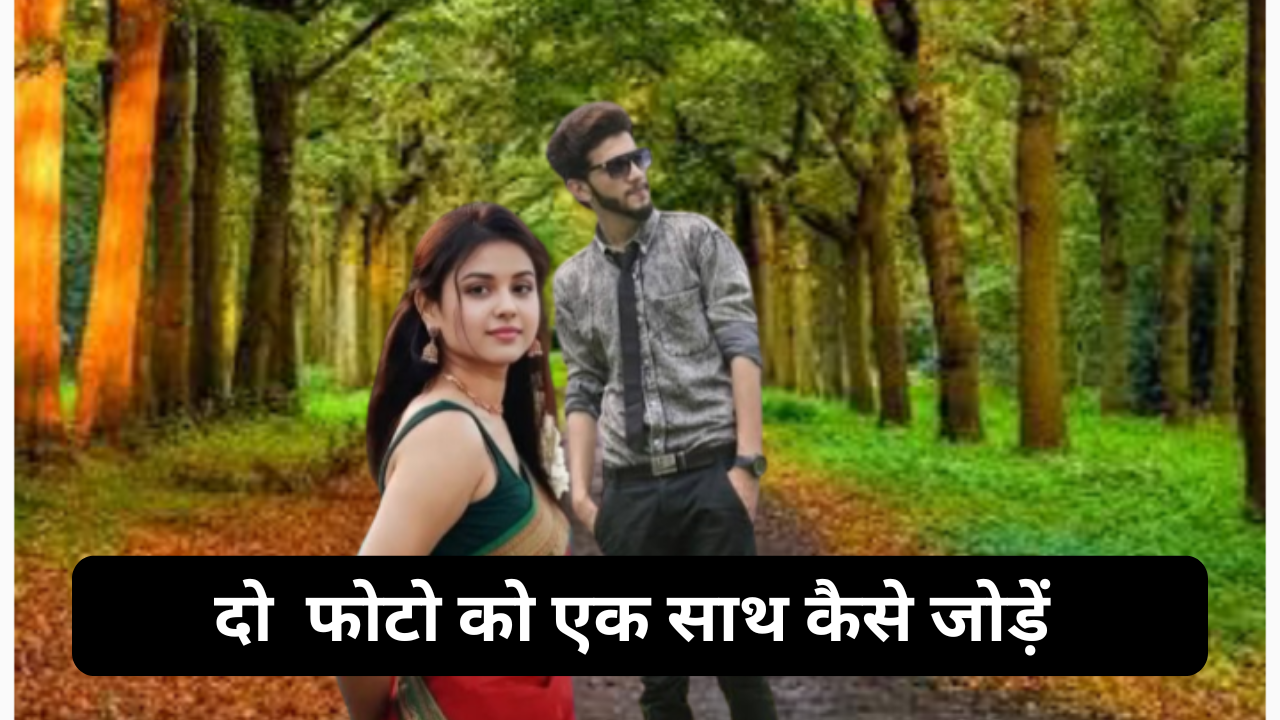
हेलो दोस्तों आपका स्वागत है इस आर्टिकल में आज इस लेख में दो फोटो को एक साथ जुड़ना सिखाने के लिए मिलेगा क्या आप अपना फोटो और अपने दोस्त का फोटो एक स्थान पर एक फ्रेम में जोड़ना सीखना चाहते है तो यह आर्टिकल आपके लिए ही हैं इस आर्टिकल में Do Photo Ko ek Saath Kaise Jode यह दो तरीके से सिखाया हैं पहले हम बिना किसी Ai app की मदद से फोटो को जोड़ना सीखेंगे और उसके बाद दूसरे तरीके मे Chatgpt और Gemini का Use करके कैसे आसान तरीके से फोटो को जोड़ सकते है रियल तरीका सीखेंगे तो चलिए इस आर्टिकल को शुरू करते हैं,
Do Photo Ko ek Saath Kaise Jode
दो फोटो को एक साथ जोड़ने के लिए पहले आपके पास दो फोटो होने चाहिए उसके बाद जिस बैकग्राउंड में दोनों फोटो को आप रखना चाहते है आपके पास बैकग्राउंड फोटो भी होना चाहिए बैकग्राउंड फोटो आप गूगल से डाउनलोड कर सकते हैं, और फोटो को मोबाइल से जोड़ सकते हैं चलिए सबसे पहले मोबाइल से फोटो को कैसे जोड़ना है पहला तरीका सीखते हैं,
पहला तरीका – दो फोटो को एक साथ जोड़ने का तरीका
दो फोटो को एक साथ मोबाइल से जोड़ने के लिए मोबाइल में आपको 2 एप्लीकेशन को डाउनलोड करना होगा पहला एप्लीकेशन Remove BG दुसरा एप्लीकेशन Pixlab अगर आपके मोबाइल में यह एप्प पहले से है तो बहुत अच्छा अगर नहीं है तब पहले डाउनलोड कर लें,
Pixlab और remove BG app को Play स्टोर से आप डाउनलोड कर सकते हैं, चलिए एक एक स्टेप करके Do Photo Ko ek Saath Kaise Jode सीखते हैं,
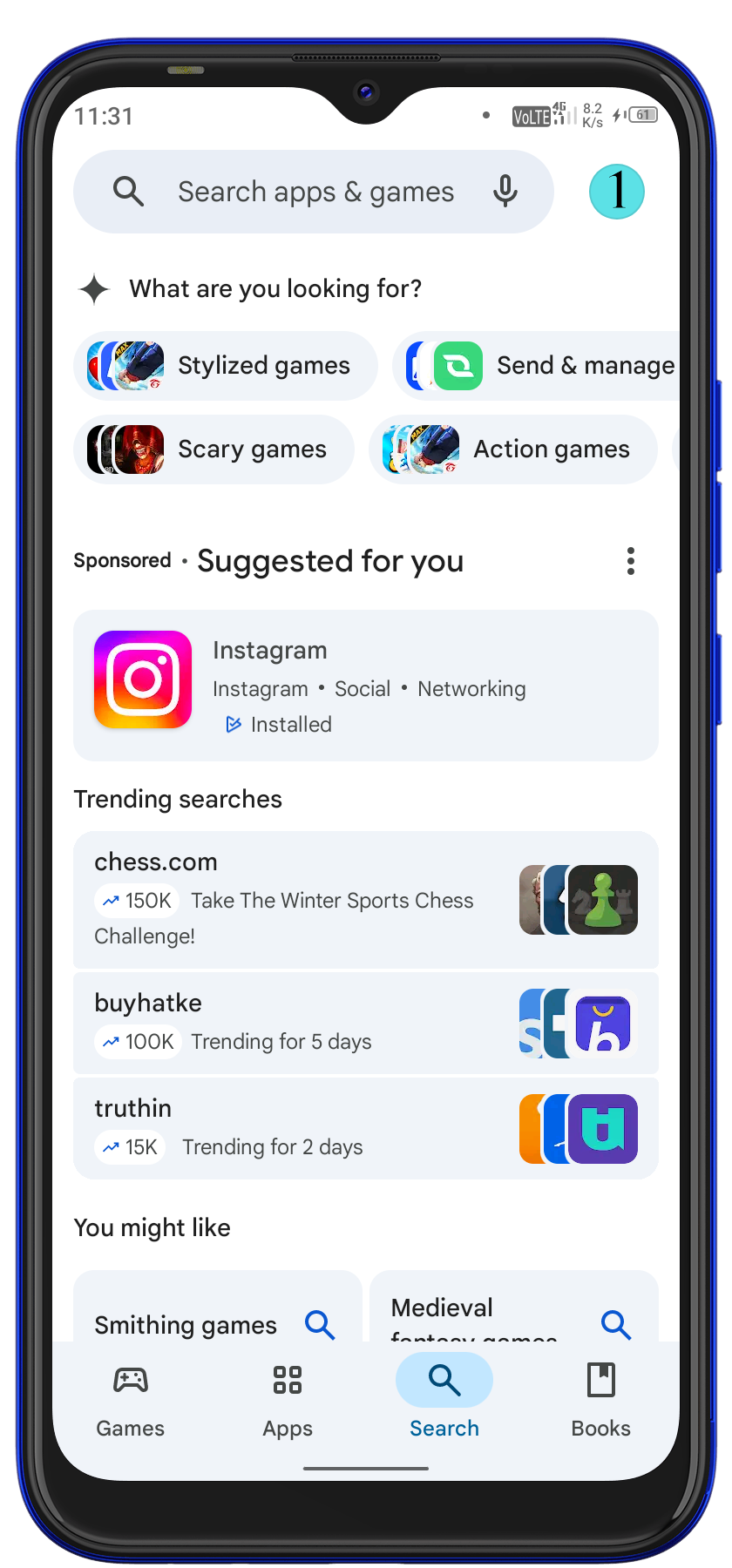
Step 1 – Play Store Open करें
सबसे पहले आप अपने मोबाइल में प्ले स्टोर एप्लीकेशन को ओपन करें यह एप्लीकेशन आपके मोबाइल में पहले से ही डाउनलोड रहता हैं,

Step 2 – Pixlab App लिखकर Search करें
Pixlab लिखकर आप जब सर्च करेंगे तो आपको यह एप्लीकेशन देखने के लिए मिलेगा जो फोटो में दिखाया है आपके यहां इंस्टॉल लिखा मिलेगा आप इंस्टॉल बटन पर क्लिक करें और इस एप्लीकेशन को डाउनलोड कर ले।
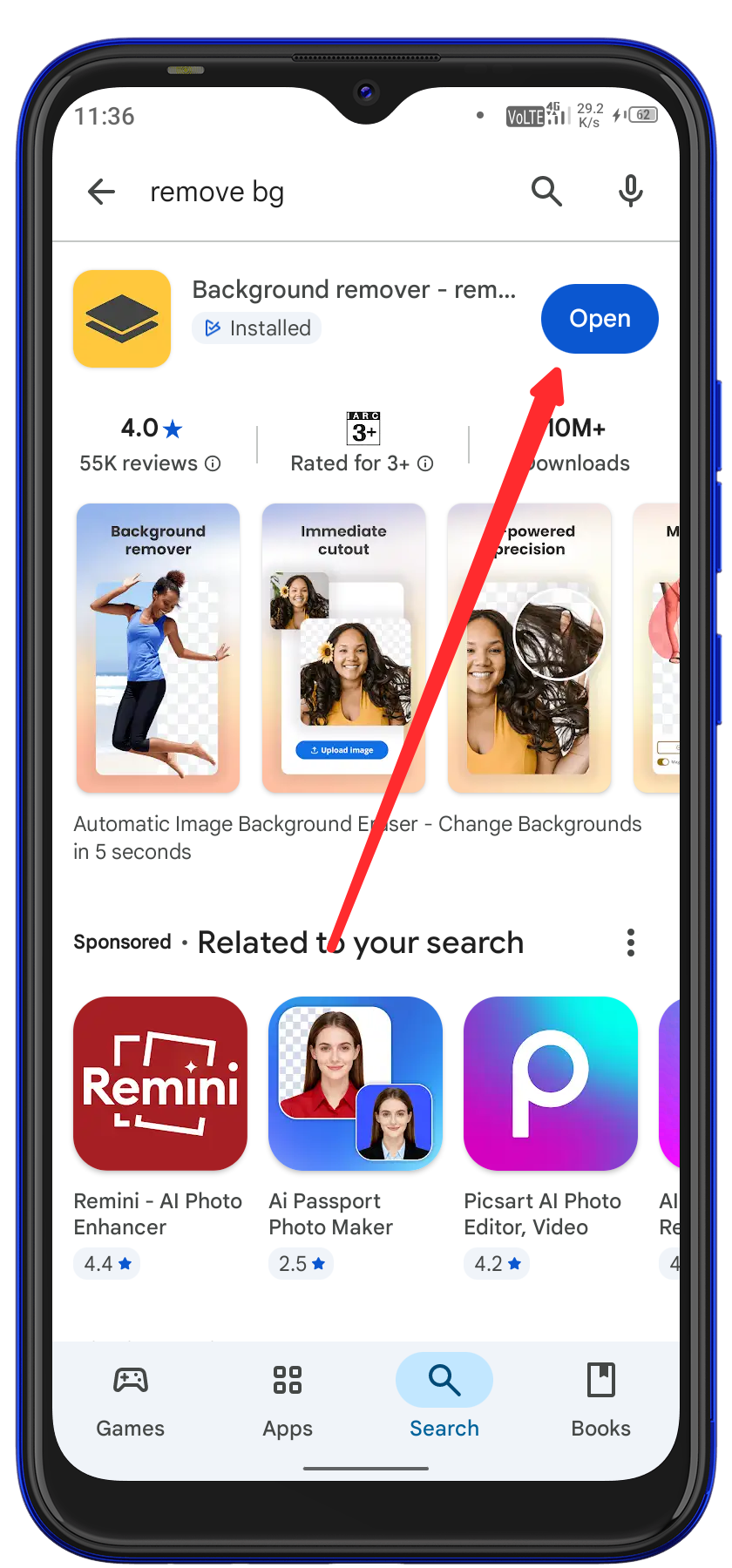
Step 3 – Remove BG App लिखकर Search करें
Pixlab एप्लीकेशन डाउनलोड होने के बाद आपको दूसरा एप्लीकेशन डाउनलोड करना है दूसरा एप्लीकेशन डाउनलोड करने के लिए सर्च Remove bg लिखे और enter कर दें अब आपके सामने यह दूसरा एप्लीकेशन दिखेगा इसको भी डाउनलोड करना है डाउनलोड करने के लिए आप इंस्टॉल बटन पर क्लिक करें एप्लीकेशन दोनों डाउनलोड हो जाएंगे।
दोनों एप्प डाउनलोड होने के बाद आप अब फोटो को जोड़ना कैसे है यह सीखें, दोनों फोटो को जोड़ने से पहले दोनों फोटो को अपने मोबाइल में सेव कर ले और बैकग्राउंड जो आप रखना चाहते है उसे भी डाउनलोड कर लें,
Step 4 – Remove BG app Open करें
Remove BG app ओपन करने के बाद आपको यहां पर कुछ विज्ञापन देखने के लिए मिलेंगे जिनको आप स्किप कर सकते हैं उसके बाद आपको यहां पर upload image लिखा हुआ मिलेगा आपको अपलोड इमेज पर क्लिक करना है।
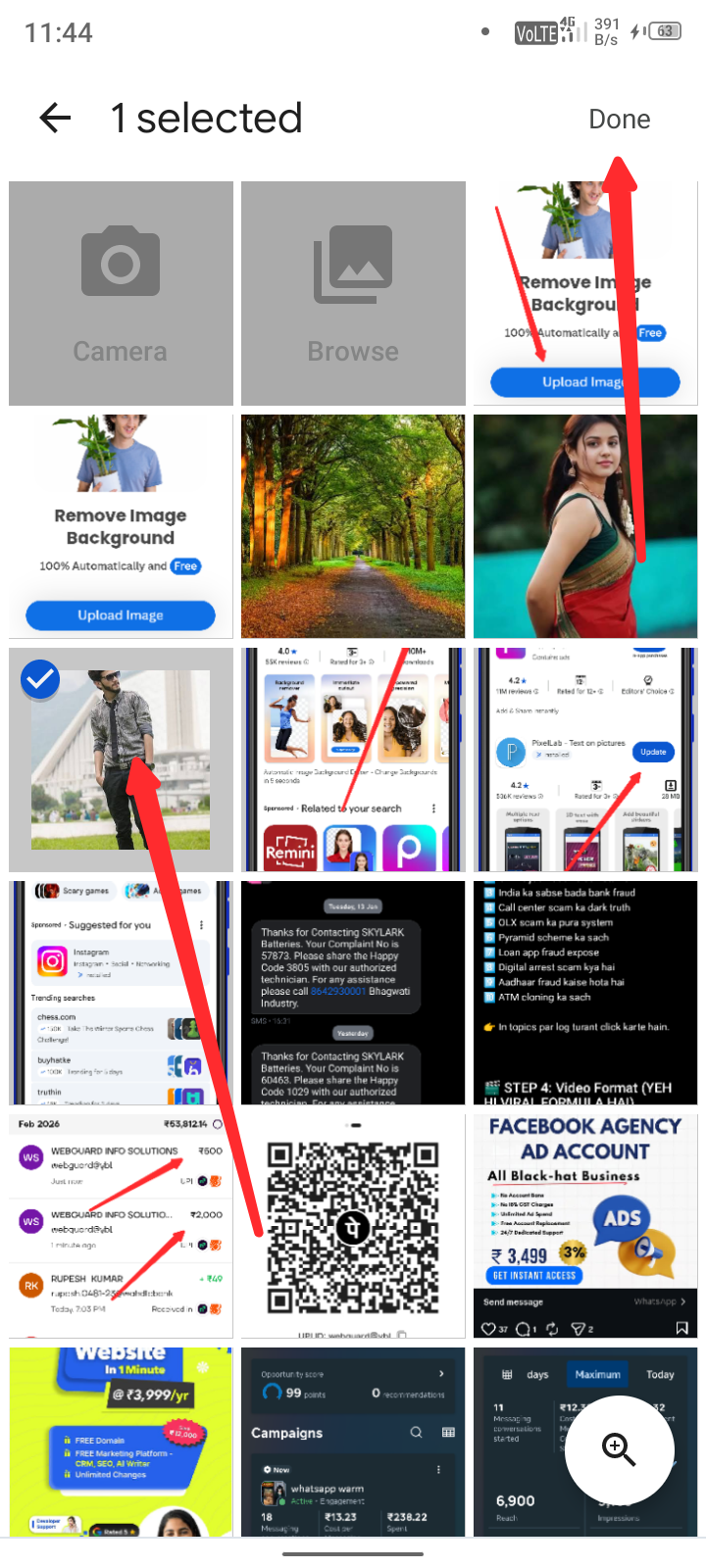
Step 5 – Gallery में से फोटो को Select करें
अपलोड इमेज पर क्लिक करने के बाद आपके मोबाइल का फाइल मैनेजर खुलेगा यहां पर आपके मोबाइल में जितने भी इमेज है सभी देखने के लिए मिलेंगे जिस फोटो को आप जोड़ना चाहते हैं पहले एक फोटो को यहां से सेलेक्ट कर ले फोटो सेलेक्ट कर लेने के बाद Done पर क्लिक करें
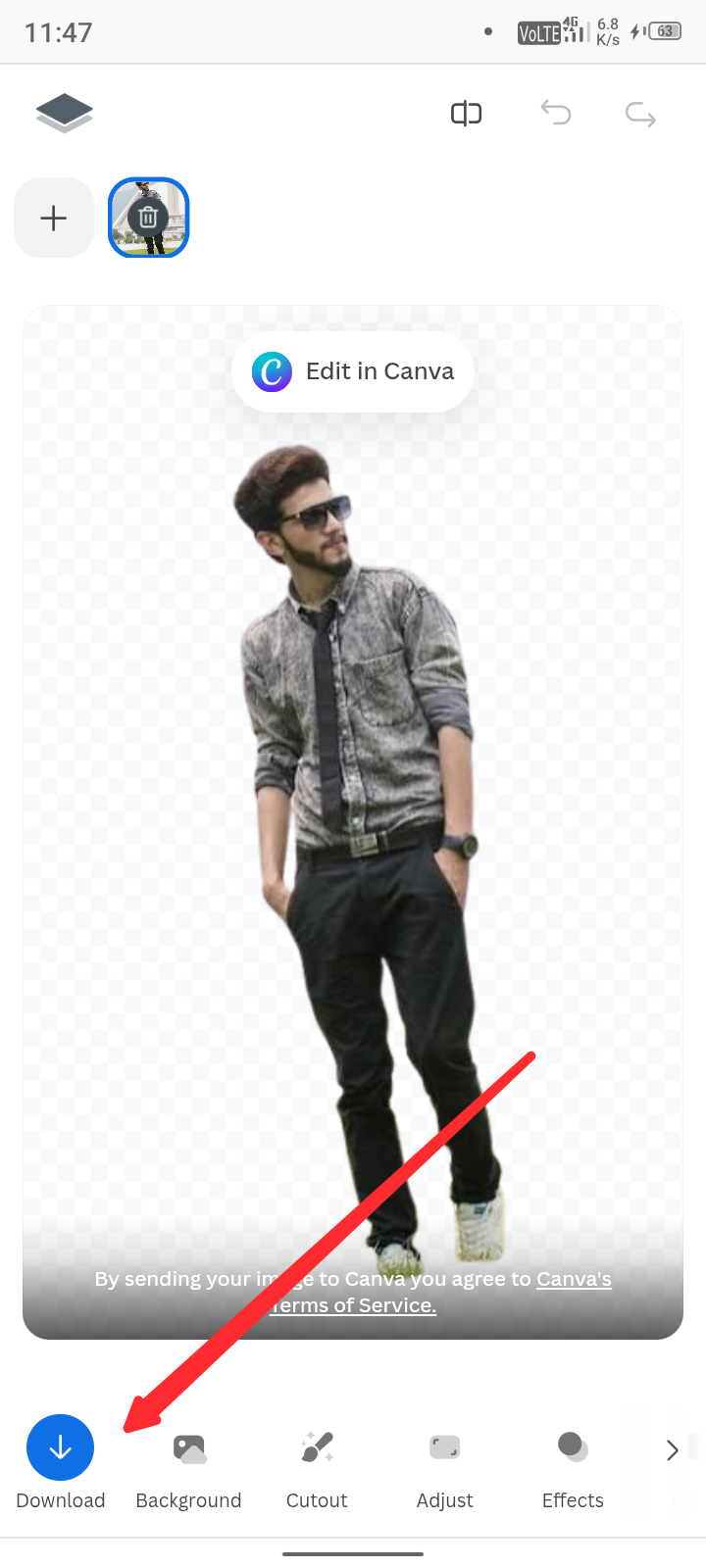
Step 6 – Photo Download कर लें
फोटो को सेलेक्ट करने के बाद आप जब Done पर क्लिक करेंगे आपका फोटो रिमूव bg एप्प में अपलोड होगा अपलोड होने के बाद यह एप्लीकेशन आपके फोटो का बैकग्राउंड को रिमूव कर देगा जैसे आप ऊपर फोटो में देख सकते है मेरे फोटो का बैकग्राउंड रिमूव कर दिया हैं इसी तरह से आप पहले अपने फोटो का बैकग्राउंड रिमूव कर लें इसके बाद आपको इस फोटो को डाउनलोड करना हैं डाउनलोड पर क्लिक करके आसानी से फोटो डाउनलोड हो जाएगा
जिस तरह से पहले फोटो का आपने बैकग्राउंड रिमूव क्या हैं इसी तरह से दूसरे फोटो का भी आपको बैकग्राउंड रिमूव करना हैं दोनों फोटो का बैकग्राउंड रिमूव करने के बाद दोनों फोटो को सेव कर लें, अब दोनों फोटो को कैसे जोड़ना है चलिए सीखते हैं,
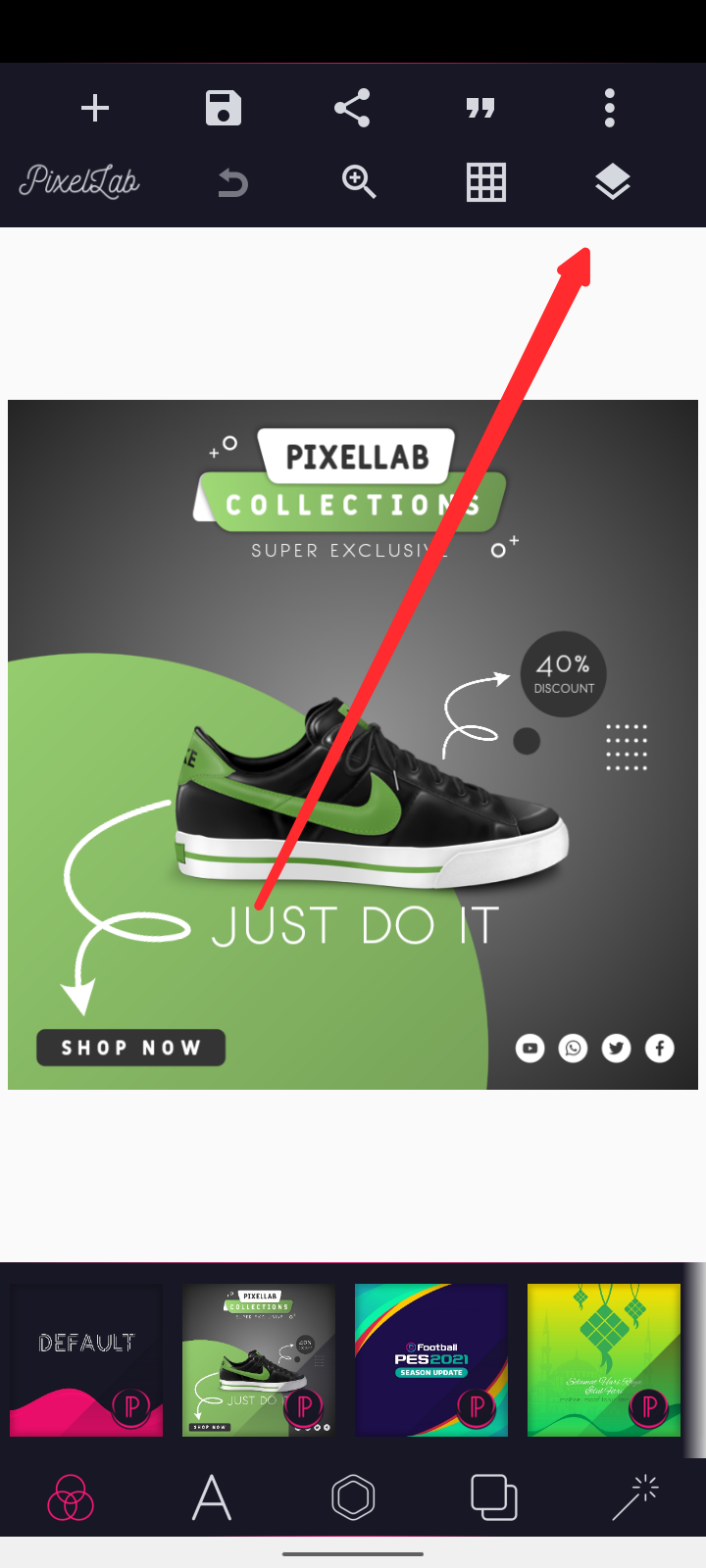
Step 7 – Pixlab App को Open करें
Pixlab एप्लीकेशन ओपन करने के बाद इस एप्लीकेशन में यदि आपने पहले कोई फोटो एडिट किया है तो वही आपको देखने के लिए मिलेगा आपको जो पहले से फोटो यहां पर एडिट हो रखा है उसको डिलीट करना है डिलीट करने के लिए राइट साइड में Copy बटन पर क्लिक करें

Right side में बटन पर क्लिक करने के बाद आपका फोटो में जितना भी टेक्स्ट है जितना भी आइकॉन है जितना भी फोटो है सभी यहां देखने के लिए मिलेगा आपको पहले सभी को डिलीट कर देना है डिलीट बटन पर क्लिक करके सभी को आप डिलीट कर सकते हैं।
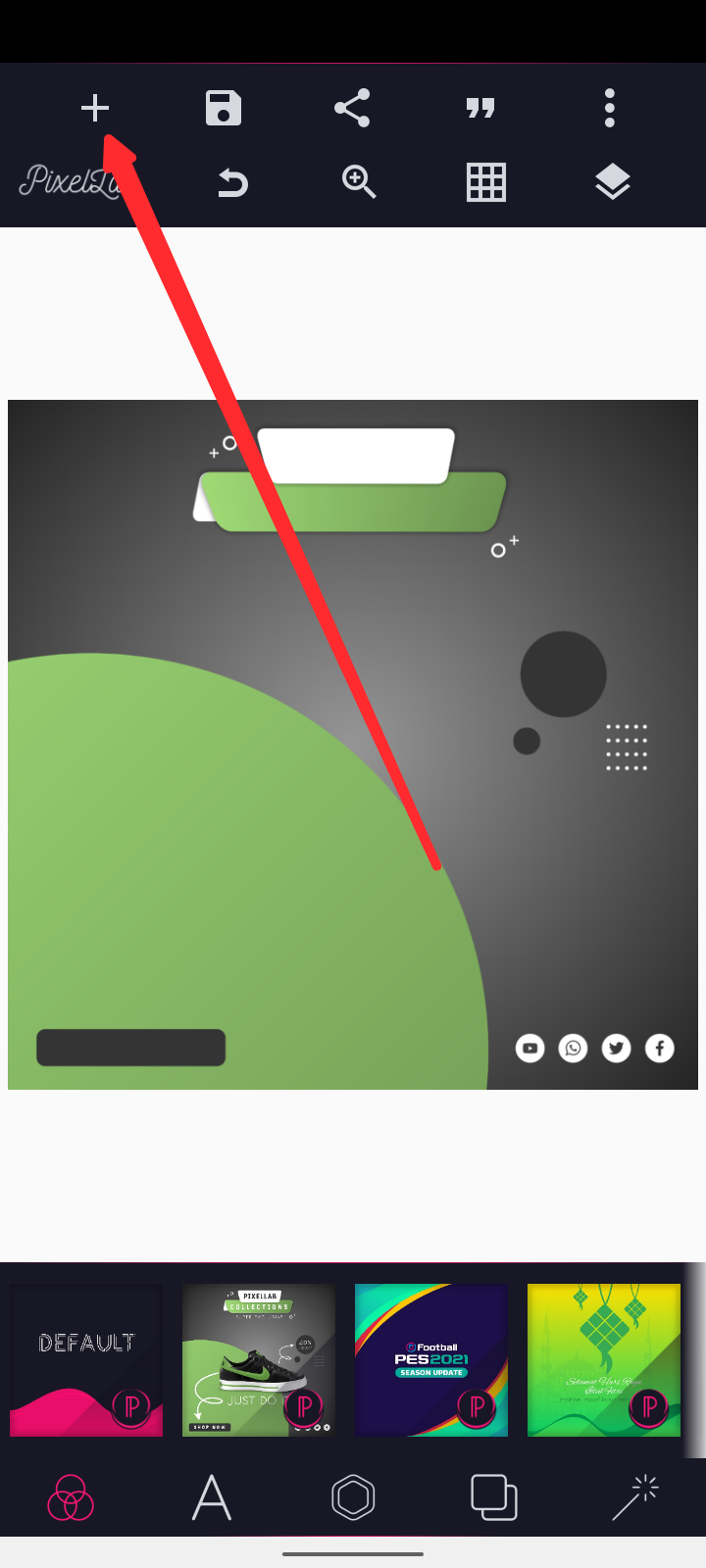
सभी टेक्स्ट तथा फोटो डिलीट करने के बाद अब आपको अपने फोटो को जोड़ने की प्रक्रिया शुरू करनी है सबसे पहले आपको यहां पर अपने फोटो के बैकग्राउंड को अपलोड करना होगा इसके लिए आप प्लस बटन पर क्लिक करें।
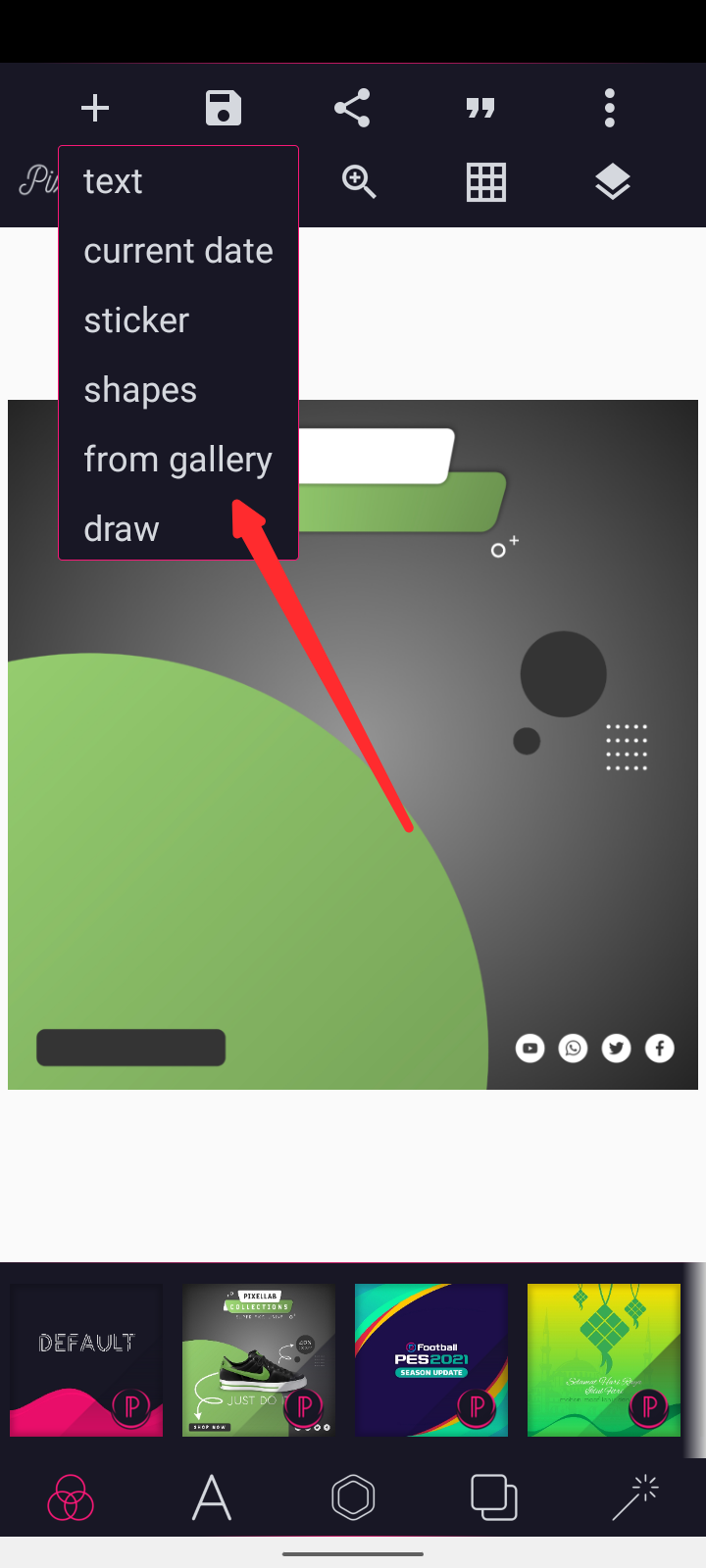
प्लस बटन पर क्लिक करने के बाद आपको From gallery लिखा हुआ मिलेगा आप इसी ऑप्शन पर क्लिक करना है।
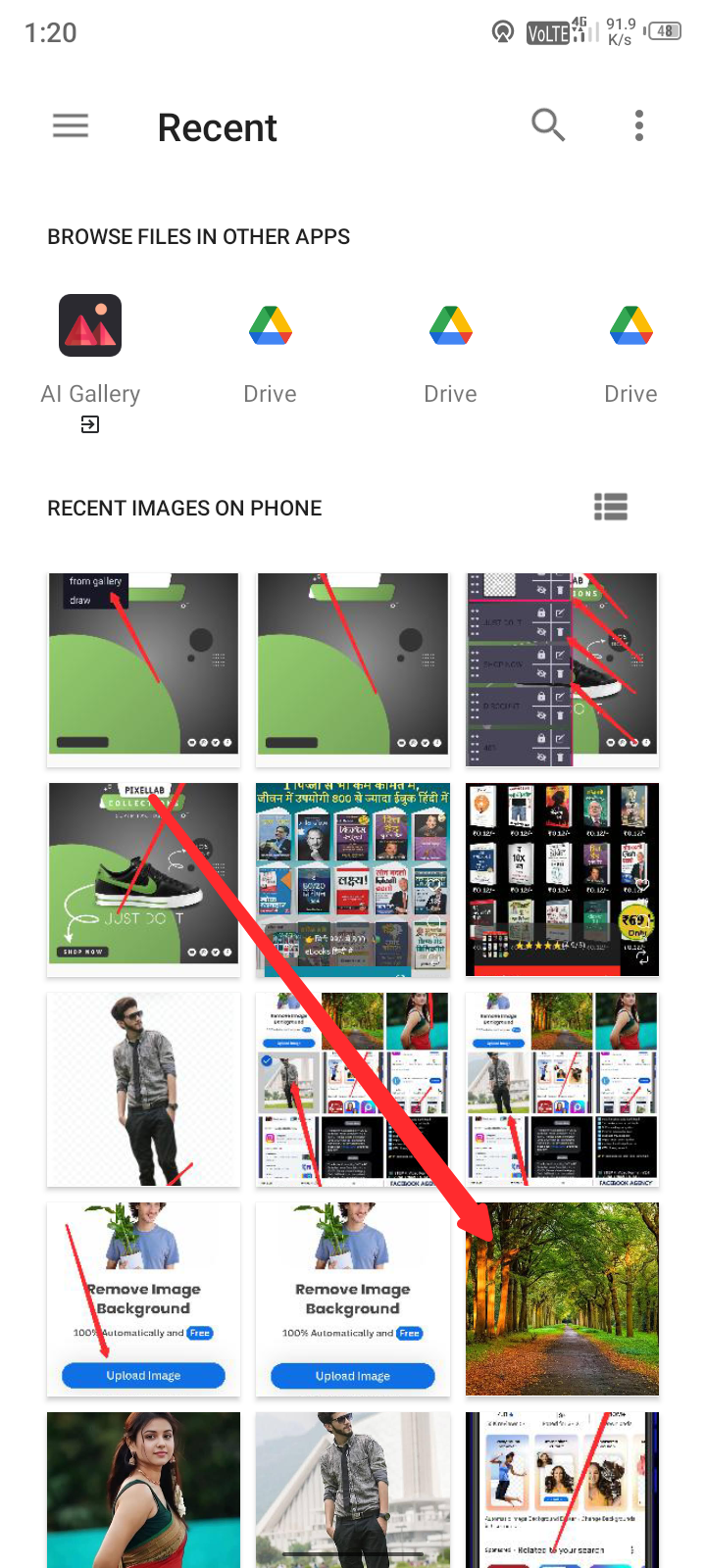
From गैलरी पर क्लिक करने के बाद आपके मोबाइल में जितने फोटो है सभी यहां देखने के लिए मिलेंगे आप मोबाइल की लाइब्रेरी में आ जाएंगे यहां पर आने के बाद आपको सबसे पहले बैकग्राउंड इमेज को सेलेक्ट करना है
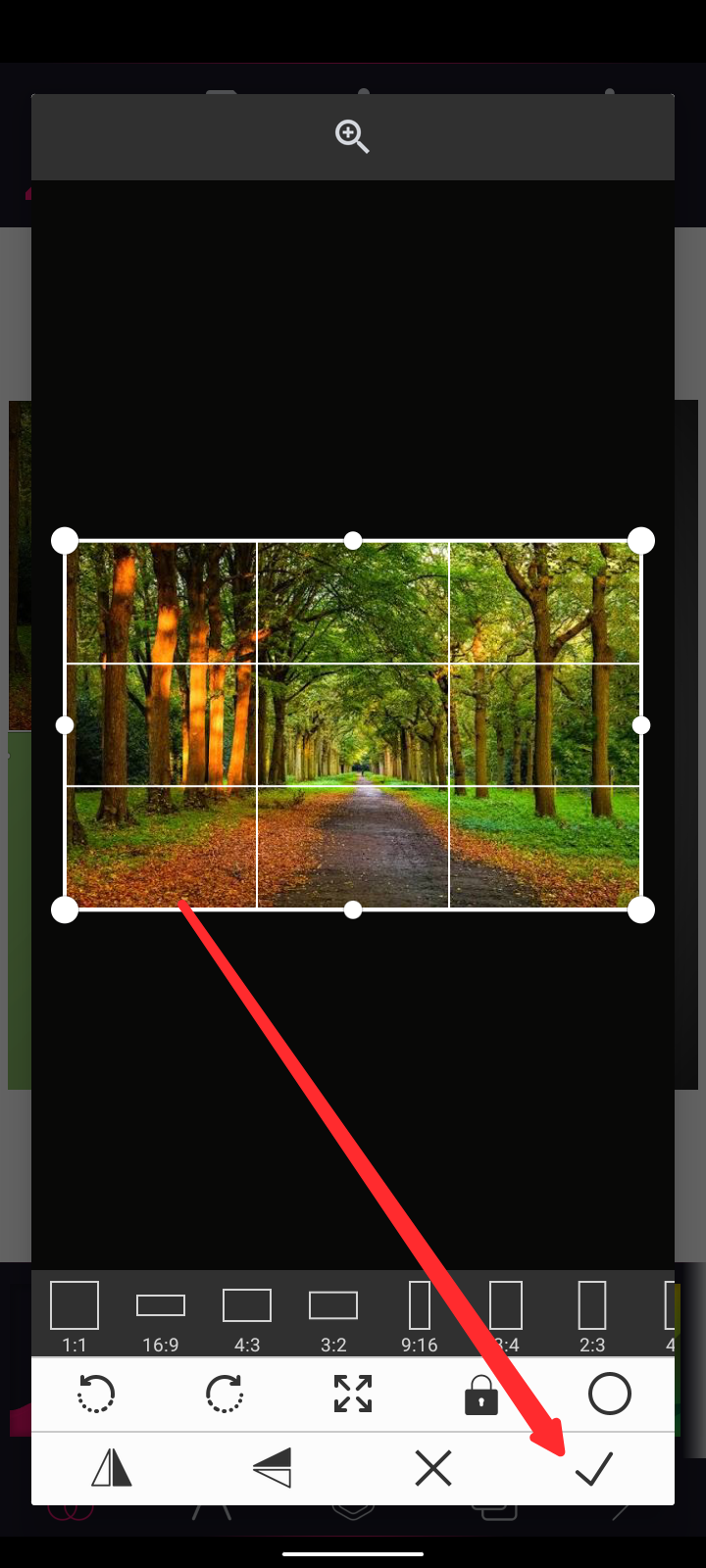
बैकग्राउंड इमेज सेलेक्ट करने के बाद आपको इसको क्रॉप करना है यदि क्रॉप नहीं करना चाहते तो सीधे आप Save कर दें
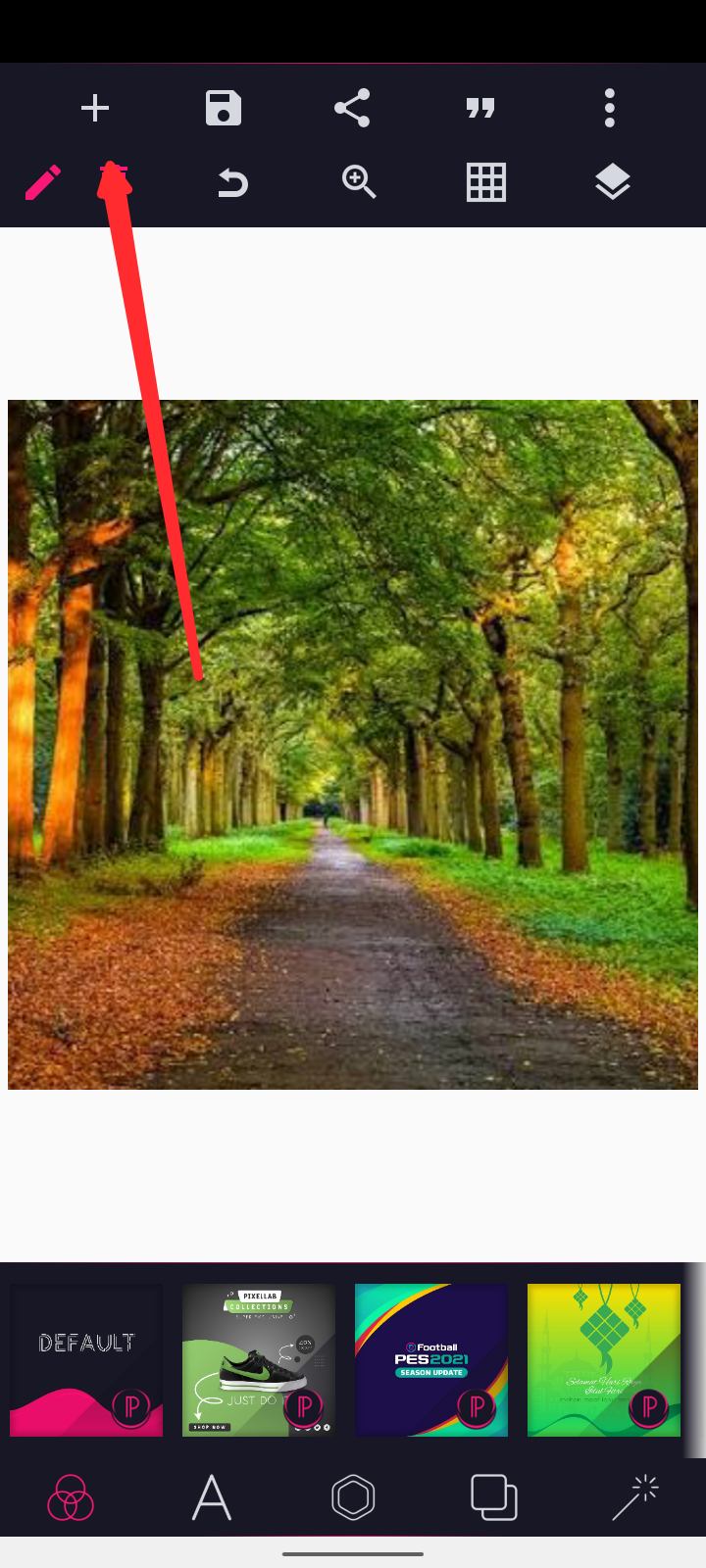
बैकग्राउंड इमेज यहां पर अपलोड करने के बाद इसको सेव कर दें उसके बाद सही से एडजस्ट कर दें फोटो सही से लग जाने के बाद आपको दो फोटो को एक साथ जोड़ने की प्रक्रिया शुरू करनी है अब सबसे पहले आपको एक-एक करके दोनों फोटो को यहां पर अपलोड करना है जिस फोटो को आप जोड़ना चाहते हैं फोटो यहां पर अपलोड करने के लिए आपको प्लस आइकन पर क्लिक करना है उसके बाद from gallery पर क्लिक करना है आपके सामने आपकी मोबाइल की लाइब्रेरी खुलेगी यहां से एक-एक करके दोनों फोटो को सेलेक्ट करके अपलोड कर देना है कुछ इस तरह जैसे मैंने कर दिया है।
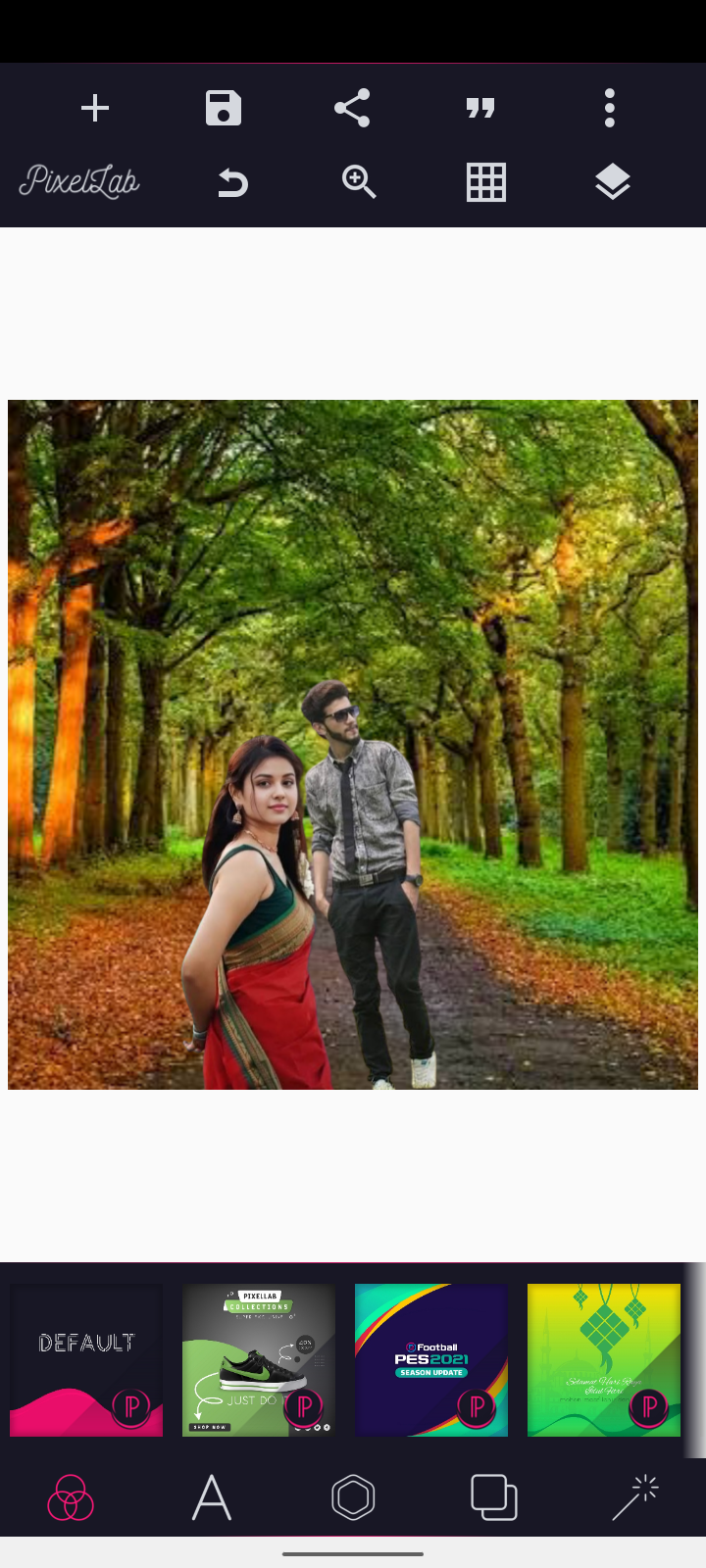
दोनों फोटो अपलोड करने के बाद आप दोनों को यहां पर आसानी से जोड़ सकते हैं। कुछ इस तरह से जैसे यहां जोड़कर दिखाया गया है इस फोटो को जोड़ने के बाद आप अब इसको Save कर सकते हैं।
पहला तरीका फोटो को जोड़ने का यहां पर सीख लिया है चलिए अब दूसरे तरीके से दो फोटो को एक साथ जोड़ना सिखाते हैं।
दूसरा तरीका – दो फोटो को एक साथ जोड़ने का तरीका
दूसरे तरीके से फोटो को जोड़ने के लिए आपको अपने मोबाइल में chatgpt और google gemini application को डाउनलोड करना होगा दोनों एप्प फ्री में प्ले स्टोर से आप डाउनलोड कर सकते हैं एप्लीकेशन डाउनलोड होने के बाद क्या करना है पढ़ें,
सबसे पहले आप अपने जो फोटो को जोड़ना चाहते है दोनों फोटो का background Remove BG App से रिमूव कर दें, फोटो का बैकग्राउंड रिमूव करने के बाद आपको chatgpt application को ओपन करना हैं,

ChatGPT application ओपन करने के बाद आपके यहां पर एक प्रॉन्प्ट लिखना है और enter पर क्लिक कर देना है।
Prompt यह है
Mere pass do photo hai ek mere dost ka hai dusra mera photo hai lekin अलग-अलग place ke mere pass photo hai donon Ko Main ek Sath ek hi background mein jodna chahta hun aap mere liye detail ek prompt likhkar dijiye jisko Google Gemini ko dekar main donon photo ko aasani se jod sakun ful detail mein prompt likhiye aur prompt mein aapko yah jarur bolna hai ki kuchh bhi change nahin hona chahie photo sem rahana chahie video ki quality high rahani chahie aur sab kuchh natural lagna chahie ful detail mein ek prompt likho
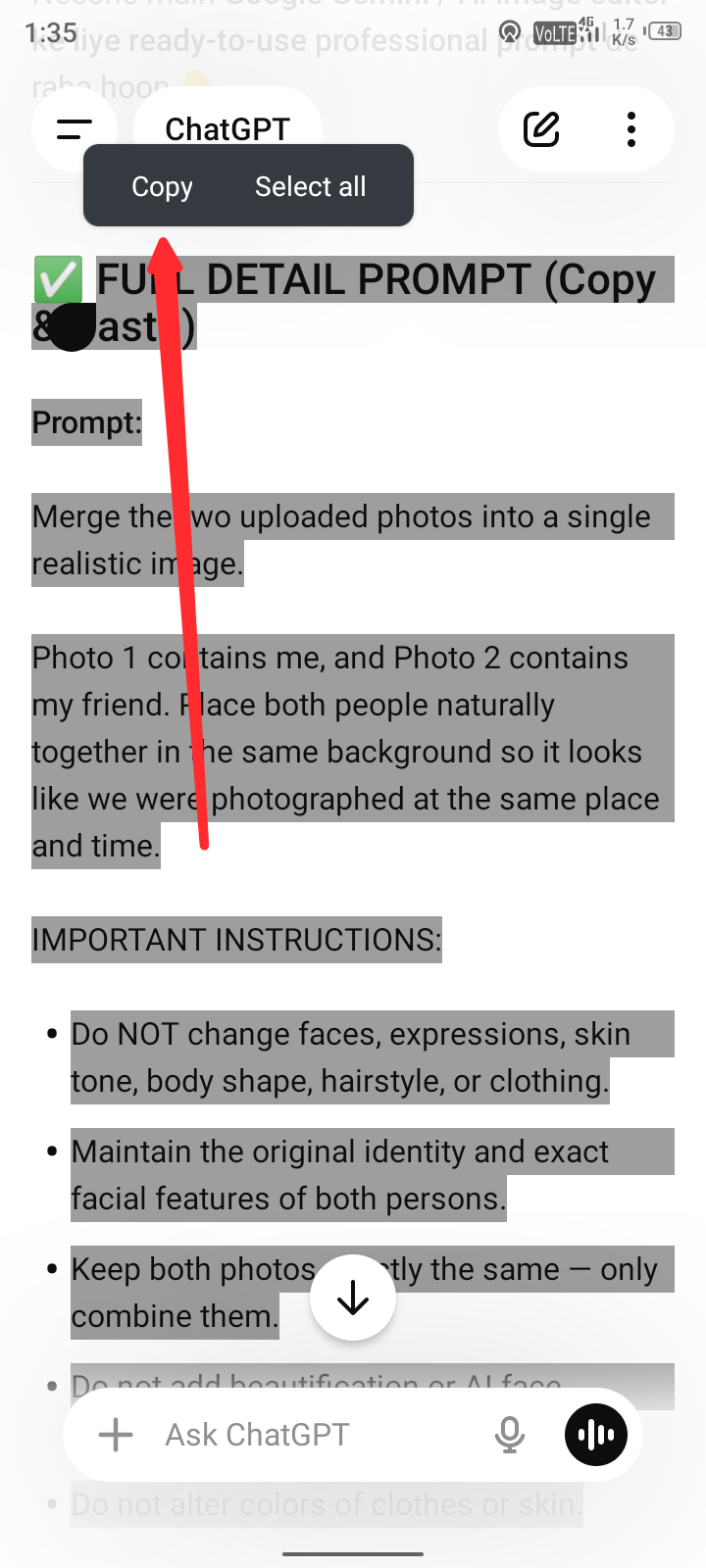
जो prompt यहाँ इस लेख में दिया है आप जब Chatgpt को यह देंगे तो आपको chatgpt तुरंत एक full details में prompt लिखकर दे देगा आपको अब इस प्रांप्ट को सेलेक्ट करके कॉपी कर लेना हैं,
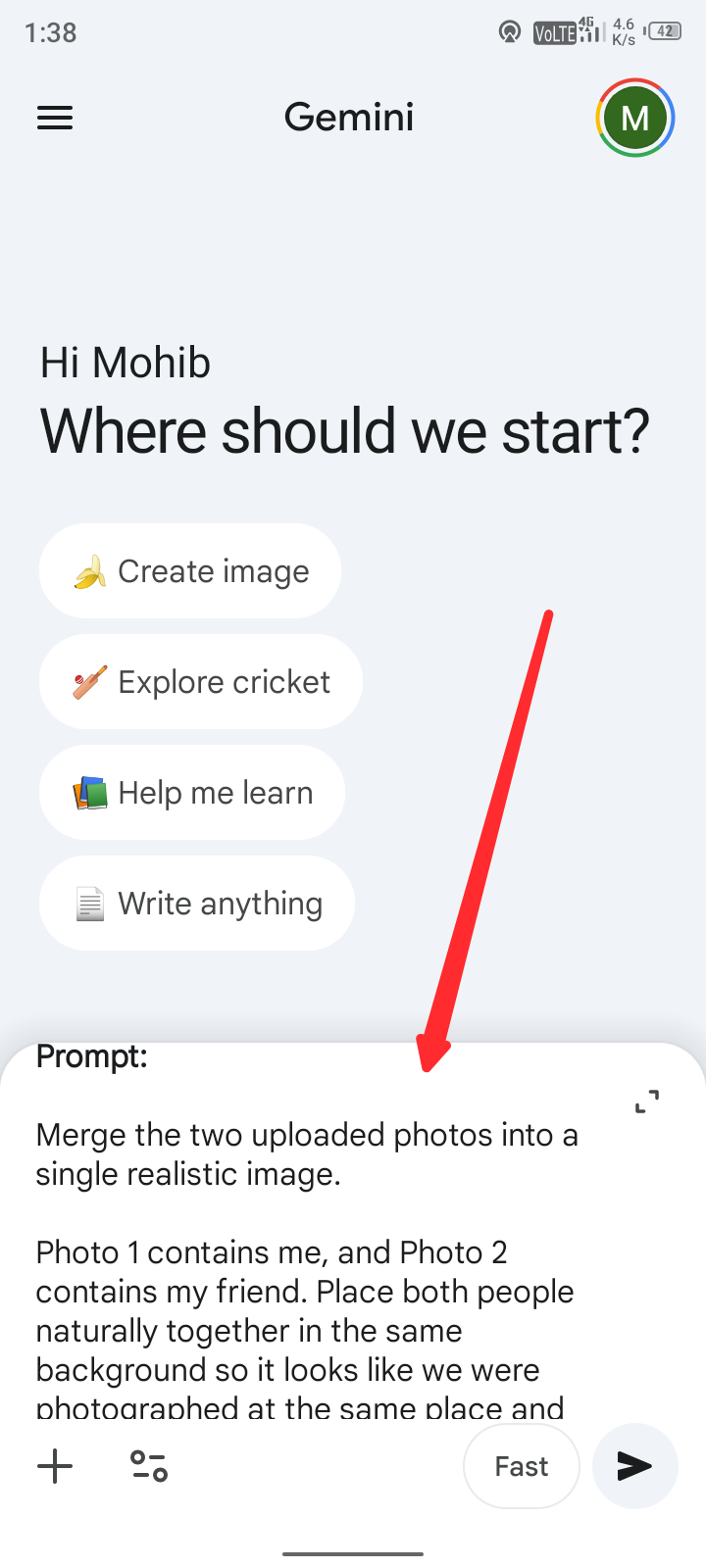
Chatgpt से प्रॉन्प्ट लिखवाने के बाद उसे कॉपी करें उसके बाद Google Gemini एप्लीकेशन को ओपन करें इस एप्लीकेशन में आने के बाद जो प्रॉन्प्ट आपने वहां से कॉपी किया था यहां पर आकर पेस्ट कर दें।
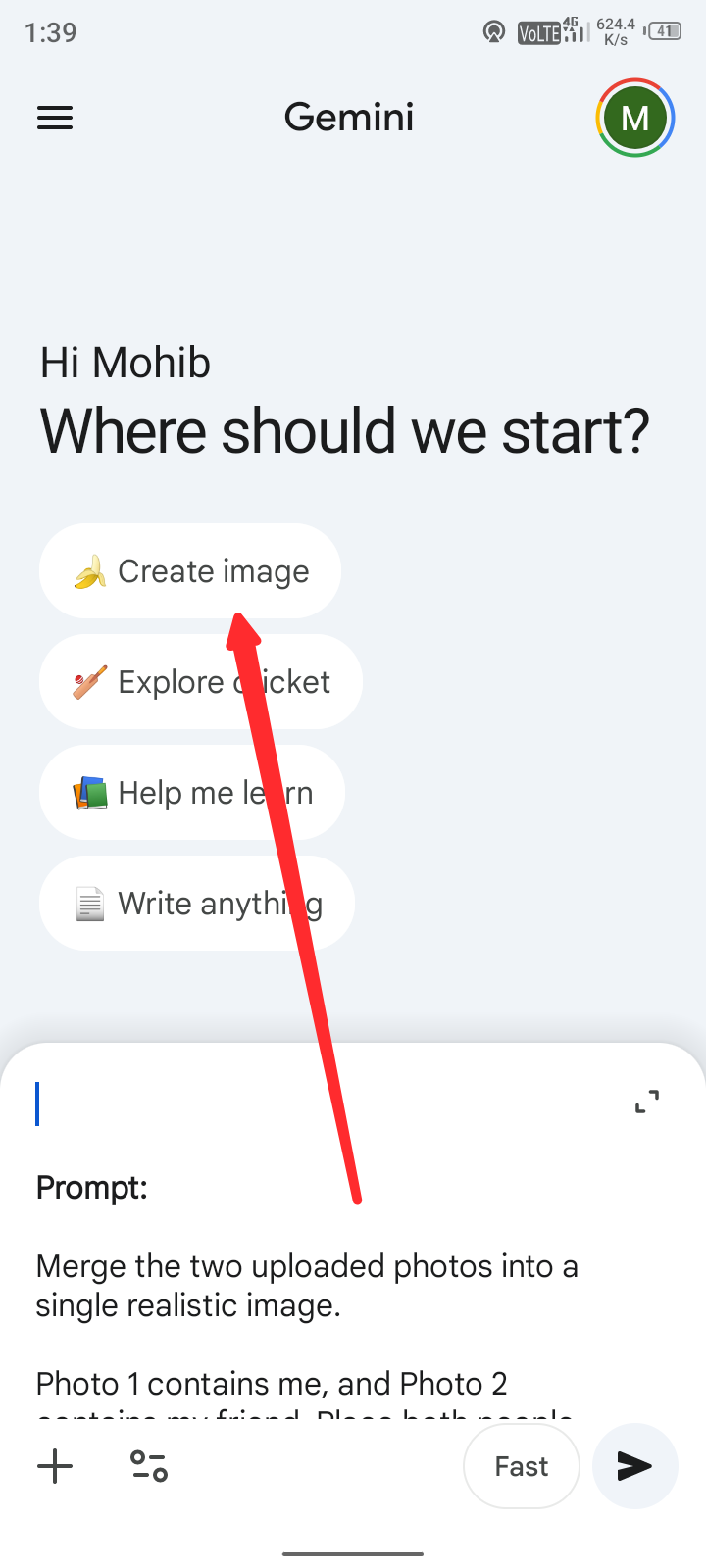
Prompt पेस्ट करने के बाद आपको गूगल gemini को यह बताना होगा कि आप क्या करवाना चाहते हैं यहां पर हमें फोटो को जोड़ना है उसके लिए हमें क्रिएट इमेज के ऑप्शन को सेलेक्ट करना होगा आप यहां पर क्रिएट इमेज ऑप्शन को सेलेक्ट कर ले उसके बाद आपको उन फोटो को अपलोड करना है जिसको जोड़ना चाहते हैं।
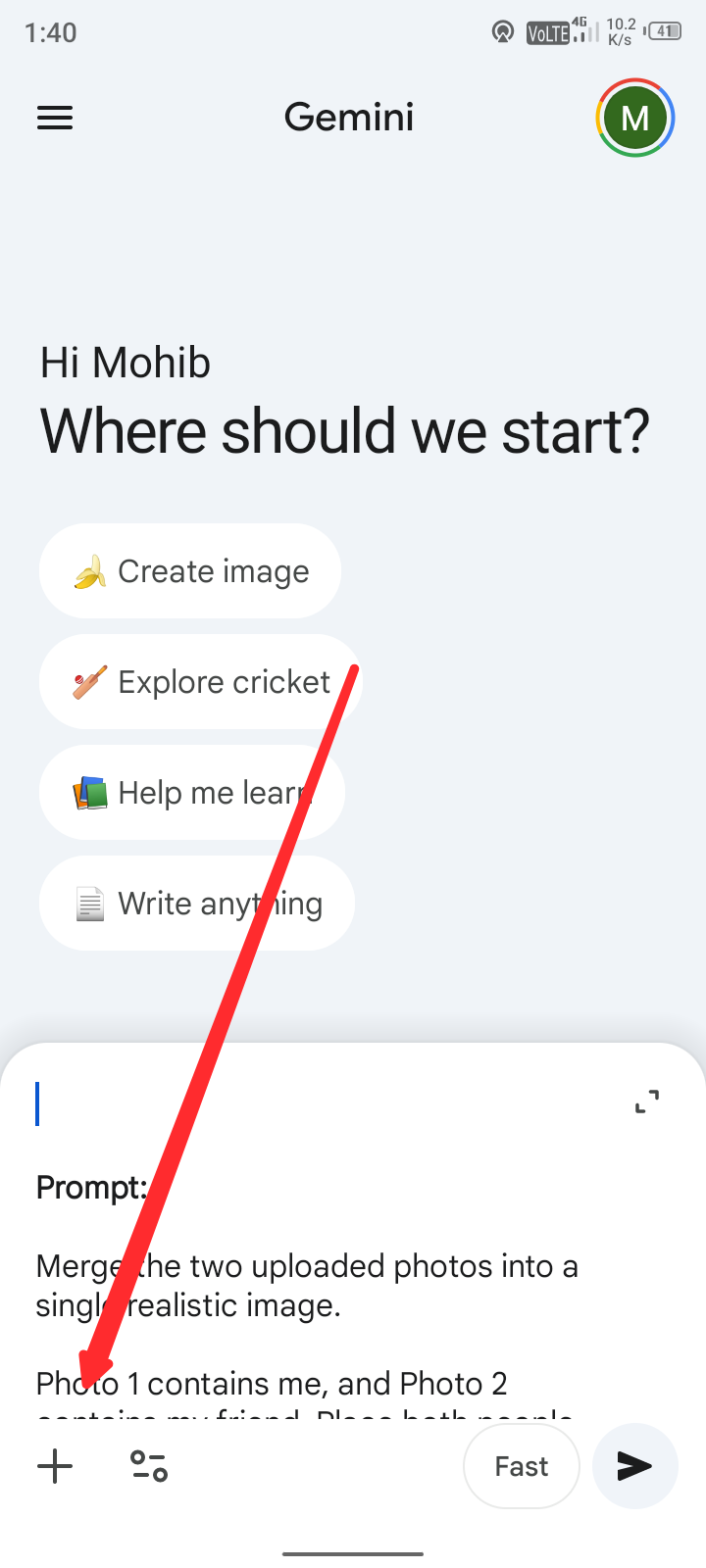
फोटो अपलोड करने के लिए आपने जहां पर प्रॉन्प्ट को पेस्ट किया था यहीं आकर प्लस के ऑप्शन पर क्लिक करना है
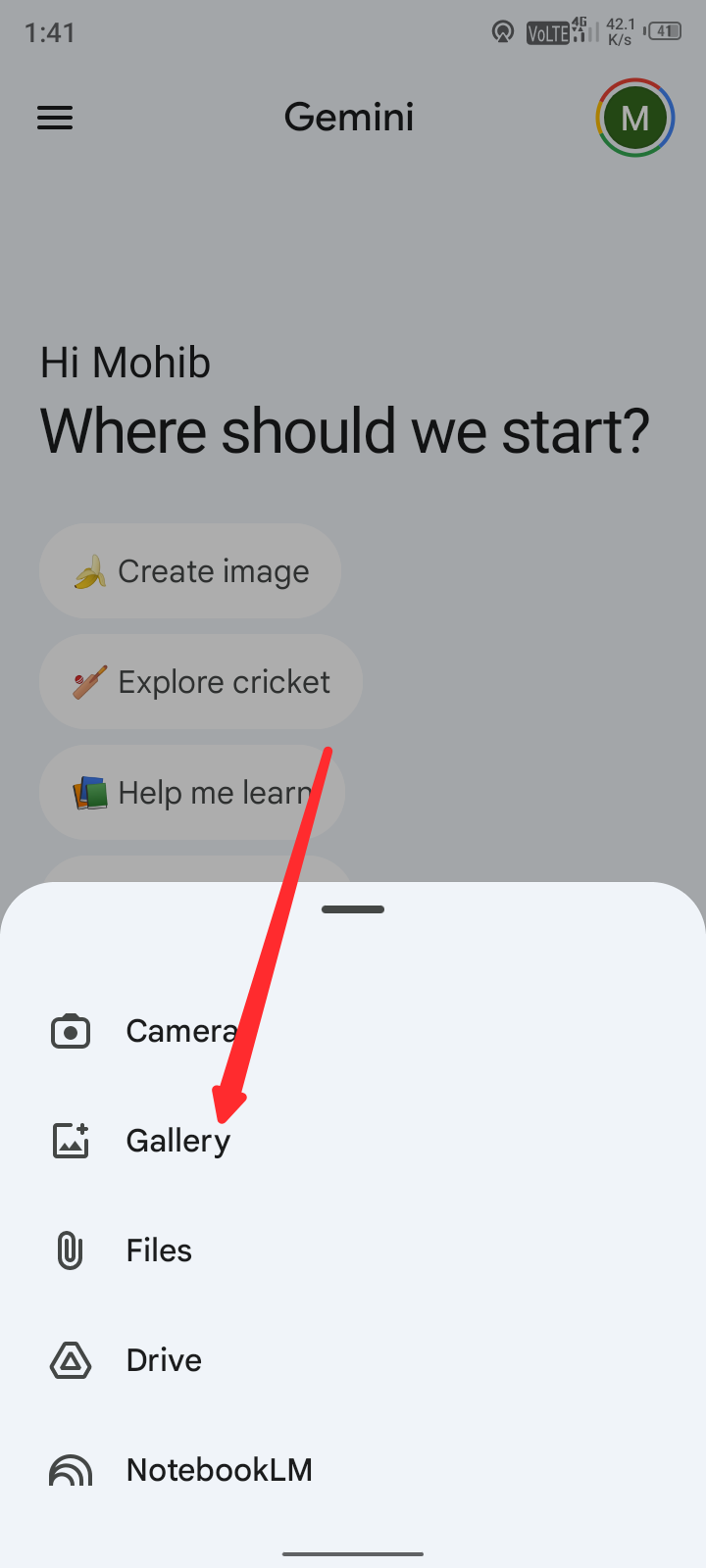
प्लस के आइकॉन पर क्लिक करने के बाद यहां पर बहुत सारे आपको ऑप्शन से मिलेंगे लेकिन हमें फोटो अपलोड करना है उसके लिए आप गैलरी के ऑप्शन पर क्लिक करें।

गैलरी के ऑप्शन पर जैसे ही आप क्लिक करेंगे उसके बाद आपके मोबाइल का लाइब्रेरी खुलेगा यहां पर आपको फोटो देखने के लिए मिलेंगे उस फोटो को सेलेक्ट करें जिसको जोड़ना चाहते हैं दोनों फोटो सेलेक्ट कर लेने के बाद Add बटन पर क्लिक करें।
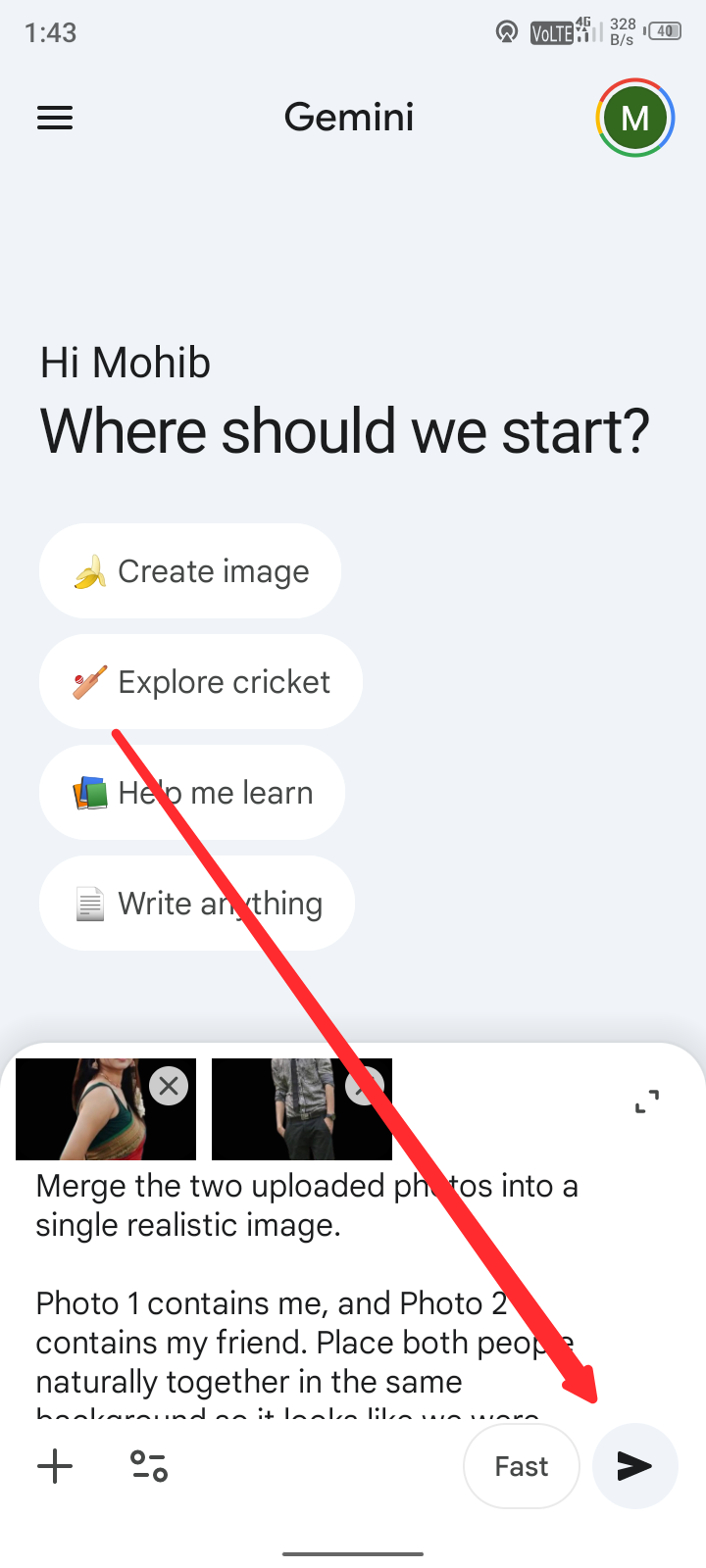
इतना करने पर आपके दोनों फोटो अपलोड हो जाएंगे फोटो दोनों अपलोड होने के बाद गूगल gemini में आप Enter के बटन पर क्लिक कर दें
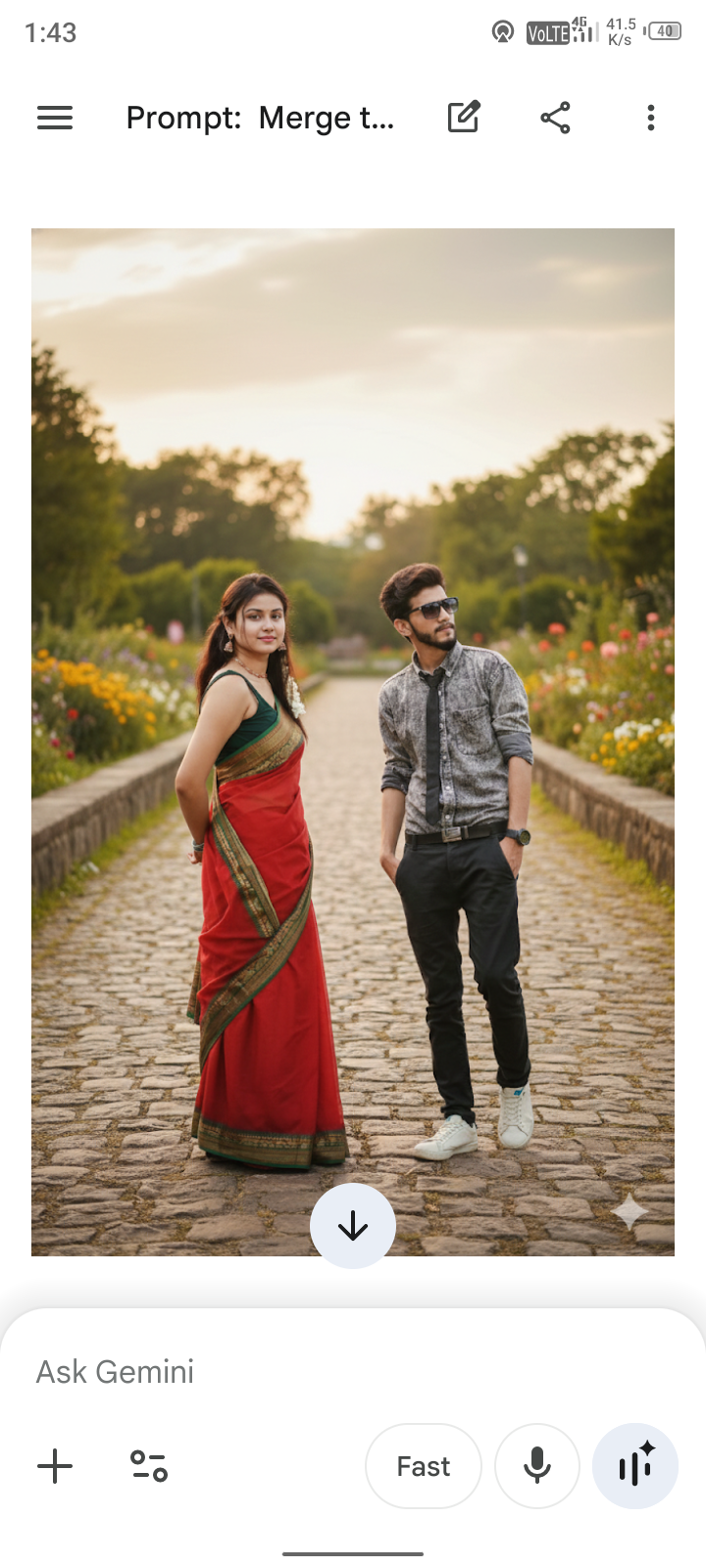
Enter के बटन पर क्लिक करने के बाद गूगल जर्मनी कुछ सेकंड का समय लगाएगा और आपका दोनों फोटो को जोड़कर आपको दे देगा रिजल्ट आप यहां पर देख सकते हैं।
Google Gemini से फोटो जोड़ने के Tips
गूगल gemini का इस्तेमाल करके आप हाई क्वालिटी में इमेज जनरेट कर सकते हैं लेकिन gemini तभी आपकी सभी फोटो को सही तरीके से जोड़कर देगा जब आप सही कमांड देंगे और सही comand देने का तरीका है सही प्रॉन्प्ट का होना तो जिस तरह से यहां पर स्टेप से जानकारी दी गई है जिस तरह से प्रॉन्प्ट लिखने का तरीका मैंने बताया है इसी तरह से पहले डिटेल में अपने फोटो के हिसाब से चैट gpt का इस्तेमाल करके प्रॉन्प्ट तैयार करें उसके बाद आपको गूगल जमीनी पर जाकर फोटो को अपलोड करना है तथा प्रॉन्प्ट को देना है उसके बाद आपका फोटो आसानी से बन जाएगा।
Google Gemini से कितने फोटो बना सकते हैं ?
गूगल gemini गूगल का फ्री टूल है इसका इस्तेमाल करके आप दिन के 10 से 15 हाई क्वालिटी इमेज जनरेट कर सकते हैं इसकी सबसे मुख्य बात यह है कि आप अपने फोटो से वीडियो भी बना सकते हैं।
अंतिम शब्द
Do Photo Ko Ek Saath Kaise Jode? Google gemini का इस्तेमाल करके आप अपने फोटो की क्वालिटी बढ़ा सकते हैं दो तीन चार जितने फोटो आप चाहे जोड़ सकते हैं तथा फोटो की वीडियो भी बना सकते हैं लेकिन gemini से काम करवाने के लिए आपको हाई क्वालिटी प्रॉन्प्ट को लिखवाना सीखना होगा उसके बाद ही आप अपने फोटो तथा वीडियो जनरेट कर सकेंगे इस आर्टिकल में दो फोटो को कैसे जोड़े यह सिखाया है यदि आप गूगल gemini का इस्तेमाल करके फोटो की वीडियो कैसे बनाएं सीखना चाहते हैं तो कमेंट करें अगला आर्टिकल इस टॉपिक पर लिख देंगे यह आर्टिकल पूरा पढ़ने के लिए धन्यवाद।
