जीमेल एप्लीकेशन आपका काम नहीं कर रहा है स्टोरेज पूरी तरह से भर चुका है मैसेज भेज नहीं पा रहे हो तथा मैसेज को प्राप्त भी नहीं कर पा रहे हो तब आपको अपने जीमेल के स्टोरेज को खाली करने की आवश्यकता है यदि आप Gmail Full storage khali kaise kare यह जानना चाहते हैं तब इस आर्टिकल को अंत तक पढ़े।
जीमेल के स्टोरेज को खाली करने का कोई ट्रिक नहीं है लेकिन पूरी तरह से स्टोरेज भर चुका है तो आपको कुछ फाइल्स को डिलीट करना होगा जिसके बाद आपका स्टोरेज खाली हो जाएगा या फिर पैसों से सब्सक्रिप्शन लेकर आप अपना स्टोरेज बड़ा कर सकते हैं इस लेख में फ्री में बड़ी फाइल को डिलीट करने का तरीका बताया है जिसके बाद आपका आसानी से जीमेल का स्टोरेज खाली हो जाएगा। Gmail Storage Full Khali Kaise Kare?
Google Photos App से Gmail Storage खली कैसे करें ?
गूगल फोटोज एप्लीकेशन में ईमेल आईडी के माध्यम से सभी फाइल फोटो तथा वीडियो सेव हो जाते हैं लेकिन हम फोटो को वीडियो को या किसी फाइल को डिलीट कर देते हैं उसके बाद भी गूगल फोटो में यह हमेशा सेव रहता है जिसके कारण जीमेल की स्टोरेज फुल हो जाती है चलिए गूगल फोटोज से बड़ी फाइल को डिलीट करना सिखाते हैं।
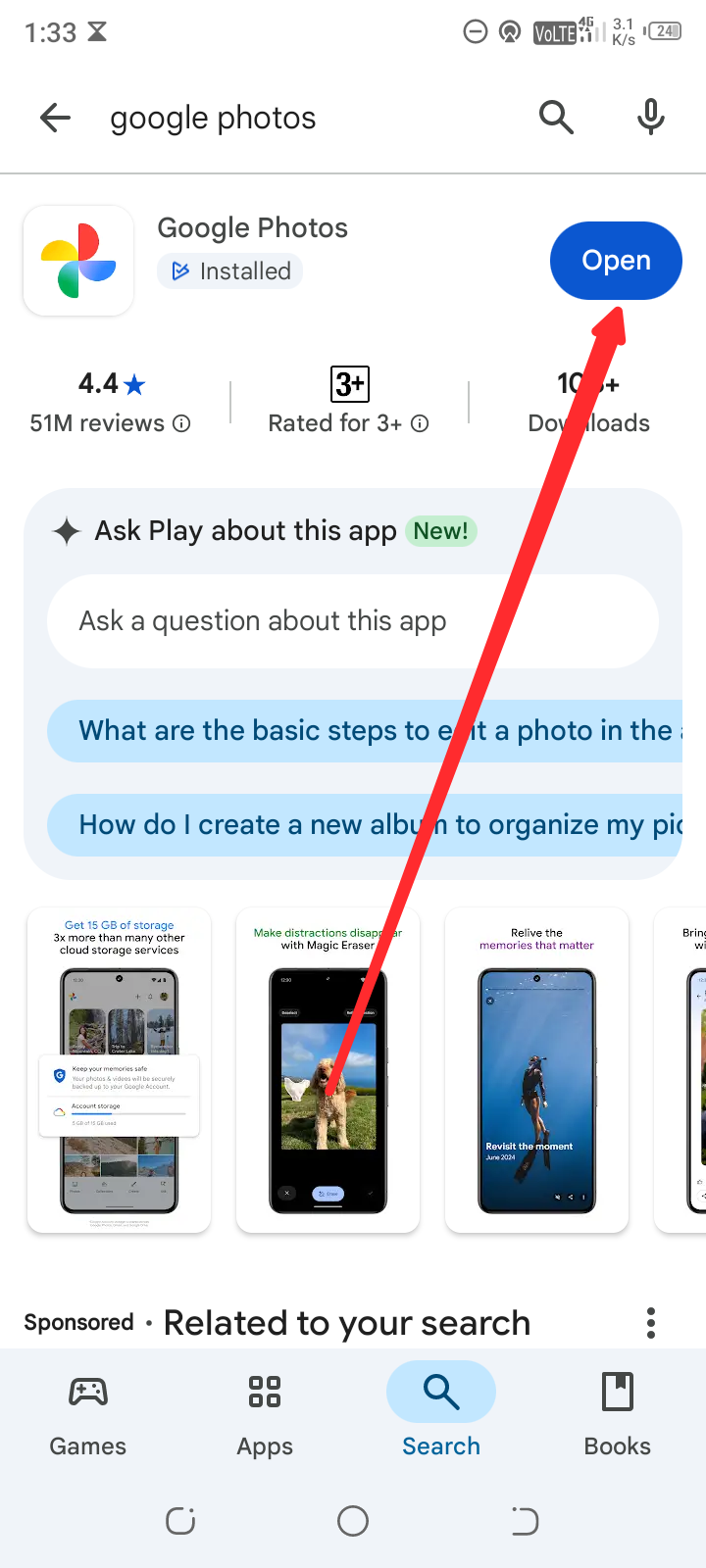
गूगल फोटोज एप्लीकेशन से स्टोरेज खाली करने के लिए सबसे पहले आपको मोबाइल में प्ले स्टोर एप्लीकेशन में जाना है प्ले स्टोर एप्लीकेशन में जाने के बाद आपको search पर क्लिक करके Google Photos एप्लीकेशन लिखकर सर्च करना है उसके बाद यदि एप्लीकेशन पहले से इंस्टॉल है तो अपडेट कर लेना है यदि इंस्टॉल नहीं है तो पहले इंस्टॉल करें और ओपन कर लें।
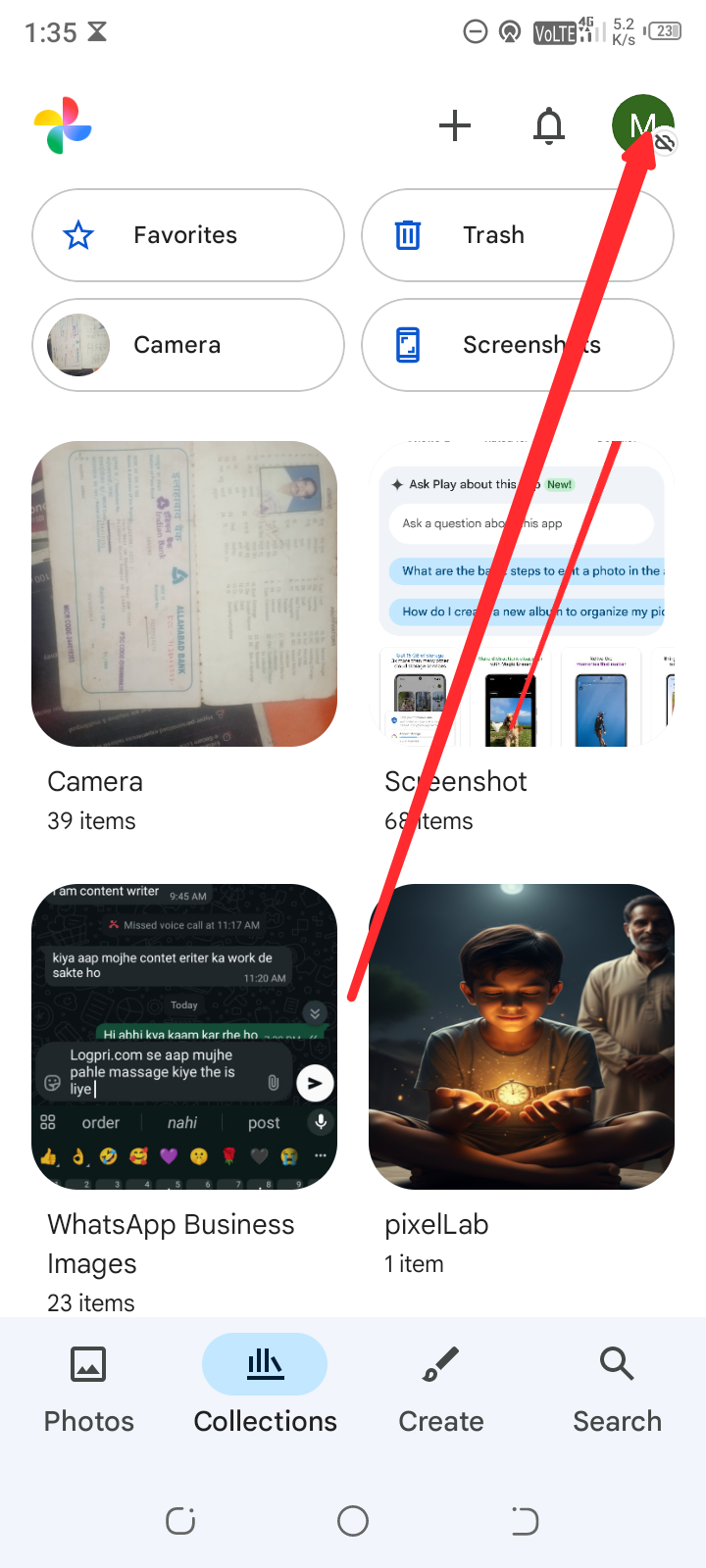
एप्लीकेशन के अंदर आने के बाद सबसे पहले वही एप्लीकेशन को सेलेक्ट करें जो आप ईमेल एप्लीकेशन में इस्तेमाल करते हैं और ईमेल आईडी के माध्यम से गूगल फोटो एप्लीकेशन को ओपन कर लें ओपन करने के बाद प्रोफाइल आइकन पर क्लिक करें।
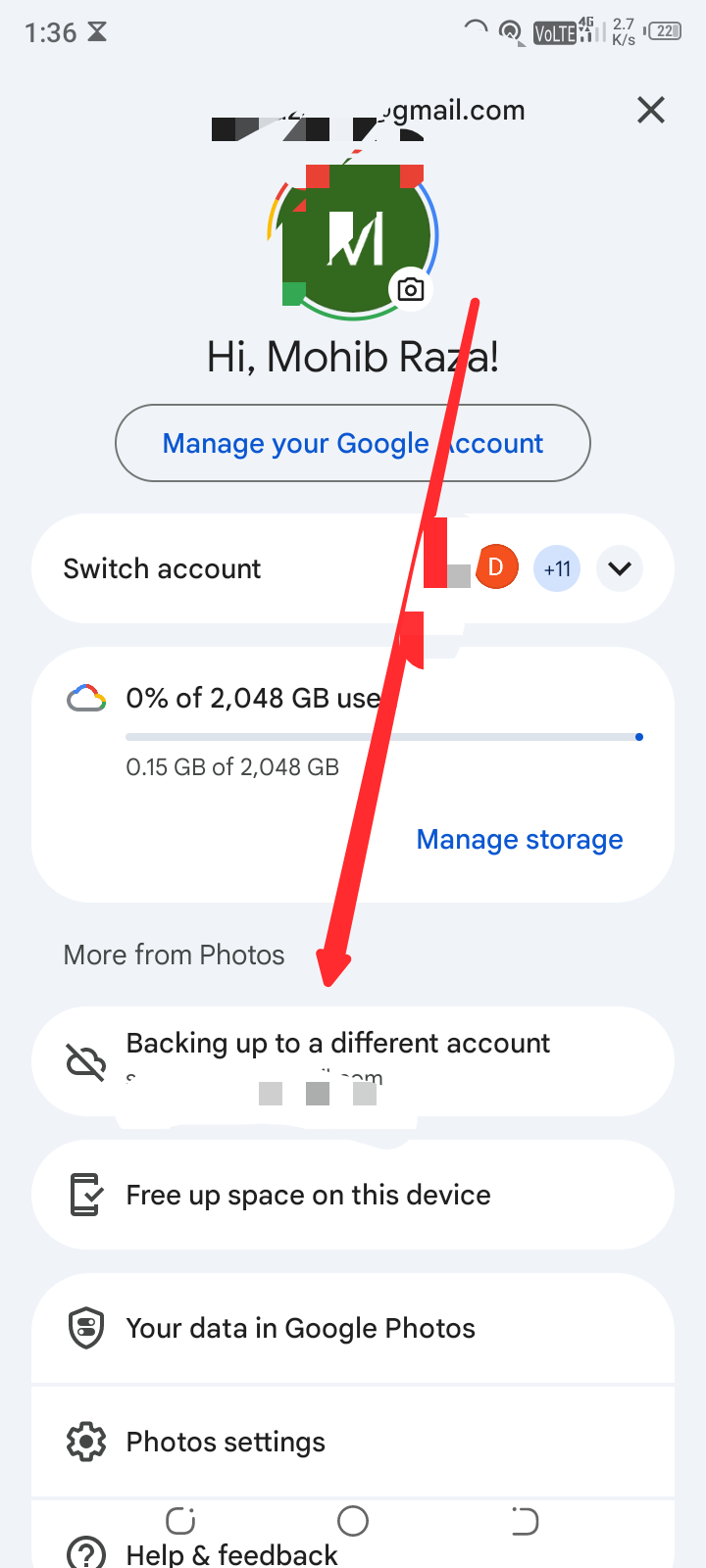
प्रोफाइल आइकन पर क्लिक करने के बाद आपको इसी तरह से यही सभी ऑप्शंस देखने को मिलेंगे जो आप फोटो में देख सकते हैं आपके यहां पर backing up to a different device option click करना है,
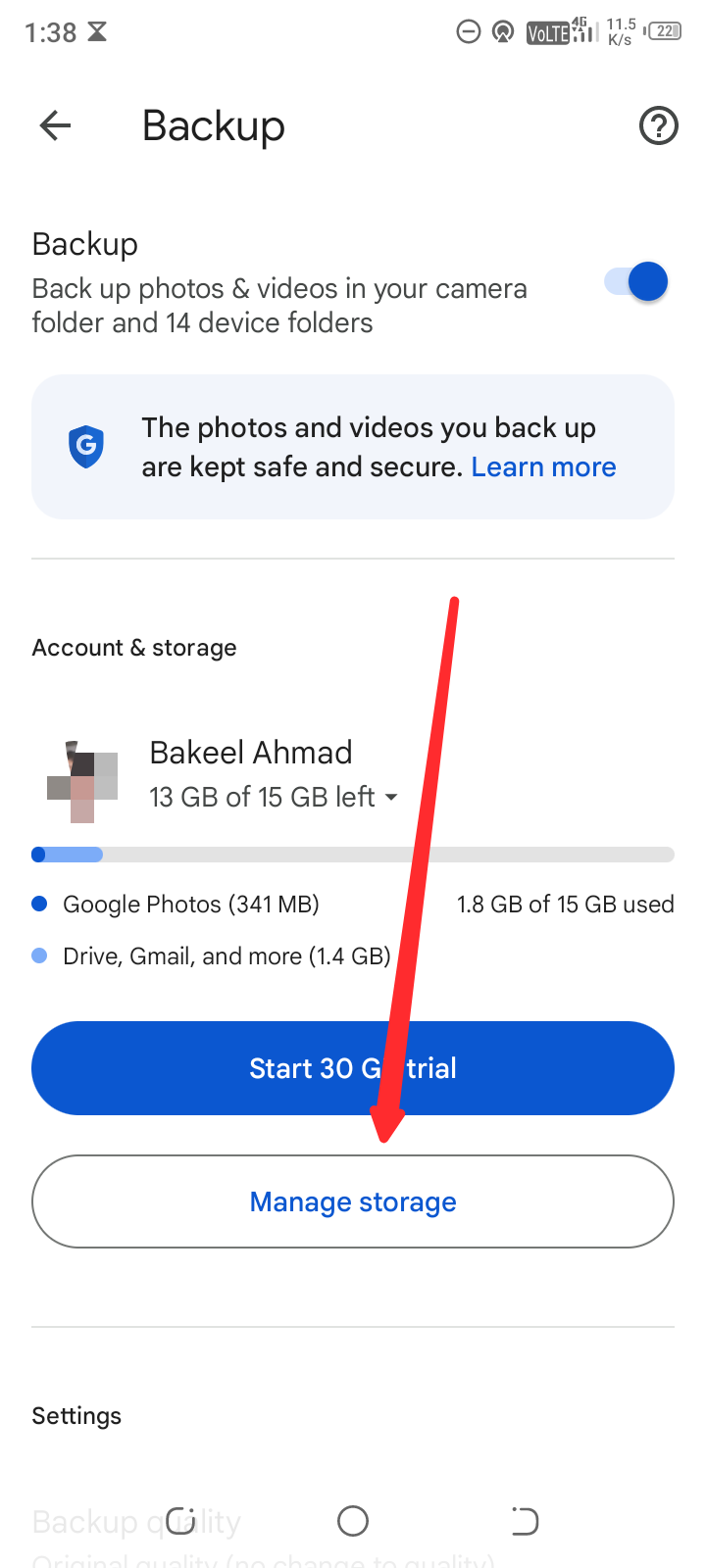
Backing up to a different device option Click पर क्लिक करने के बाद आप नए पेज पर पहुंच जाएंगे यहां पर आने के बाद आपको Manage Storage पर क्लिक करना है।
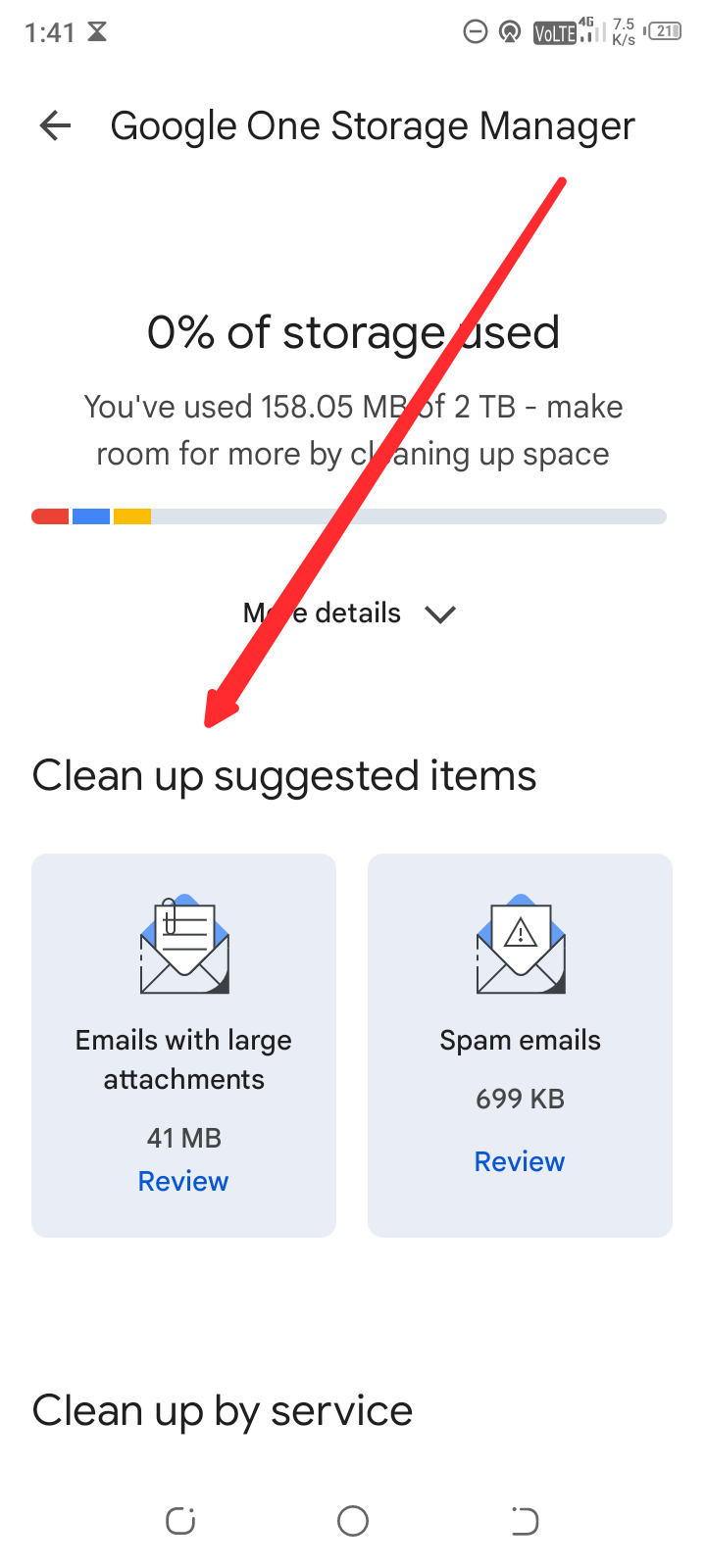
अब आपके सामने एक नया पेज खुलेगा यहां पर गूगल फोटो में Clean up suggested items लिखा होगा यहां पर आपको बड़ी-बड़ी फाइल को डिलीट करने के लिए यह एप्लीकेशन सजेस्ट करेगा।
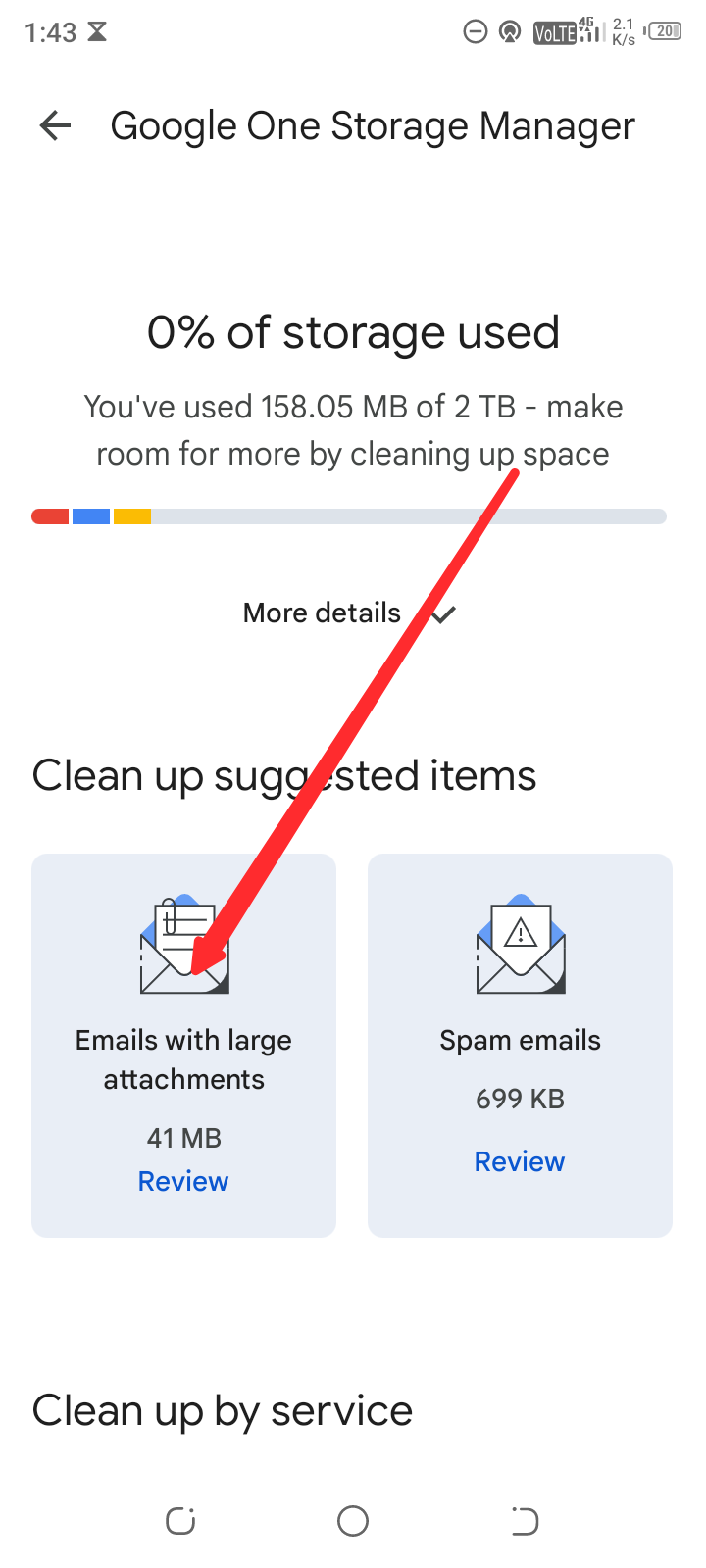
यहां फाइल को डिलीट करने के लिए पहले email with large attachment पर क्लिक करनाहै।
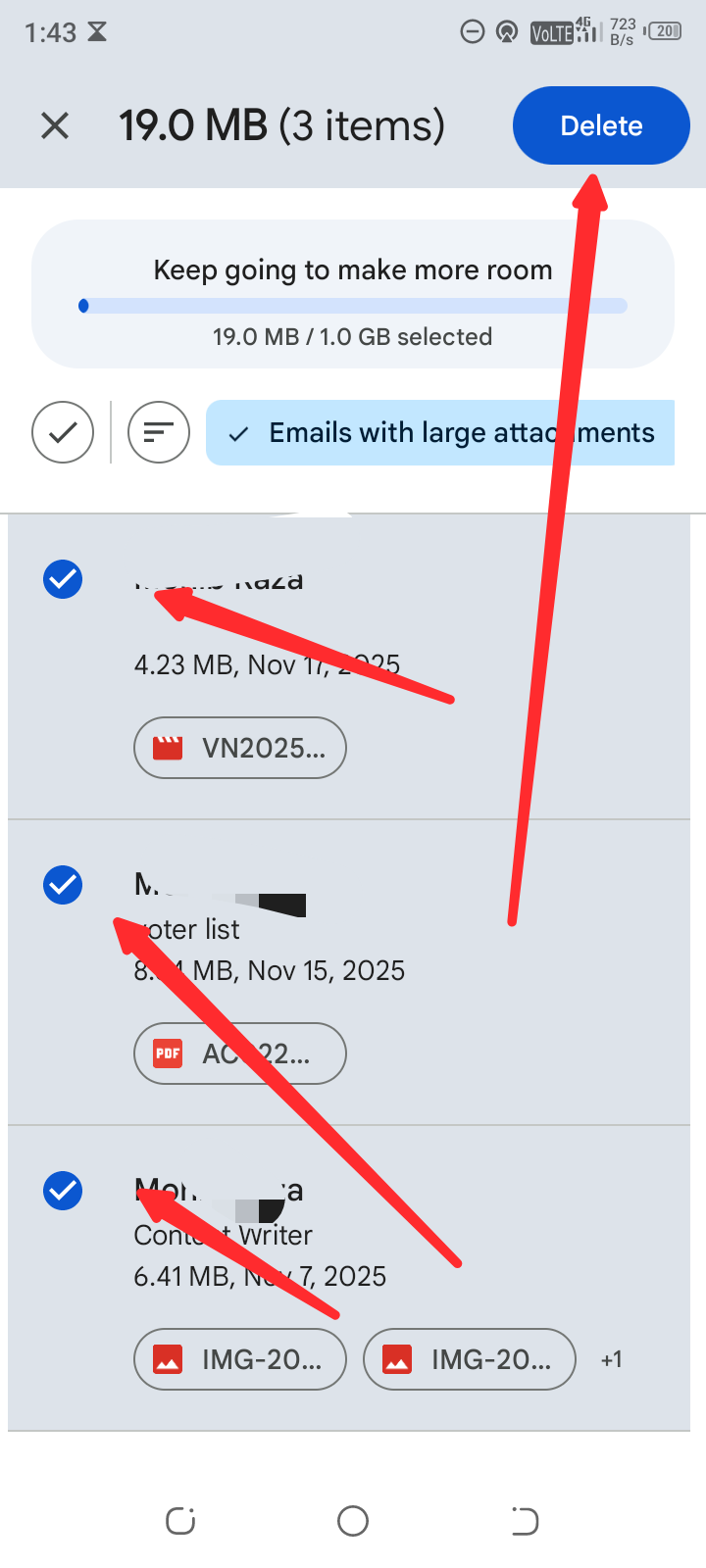
अब यहां पर वही फाइल आपको देखने के लिए मिलेंगे जो आपके जीमेल का स्टोरेज भरी हुई है सभी को एक-एक करके सेलेक्ट कर लेना है उसके बाद डिलीट बटन मिलेगा आपको डिलीट ऑप्शन पर क्लिक करके सभी फाइल को डिलीट कर देना है।

सभी फाइल्स को डिलीट करने के बाद दो स्टेप्स पीछे आना है यहां पर आपको clean up suggested items में Spam Email को Delete करना है, स्पैम ईमेल को डिलीट करने के लिए spams emails पर क्लिक करें।
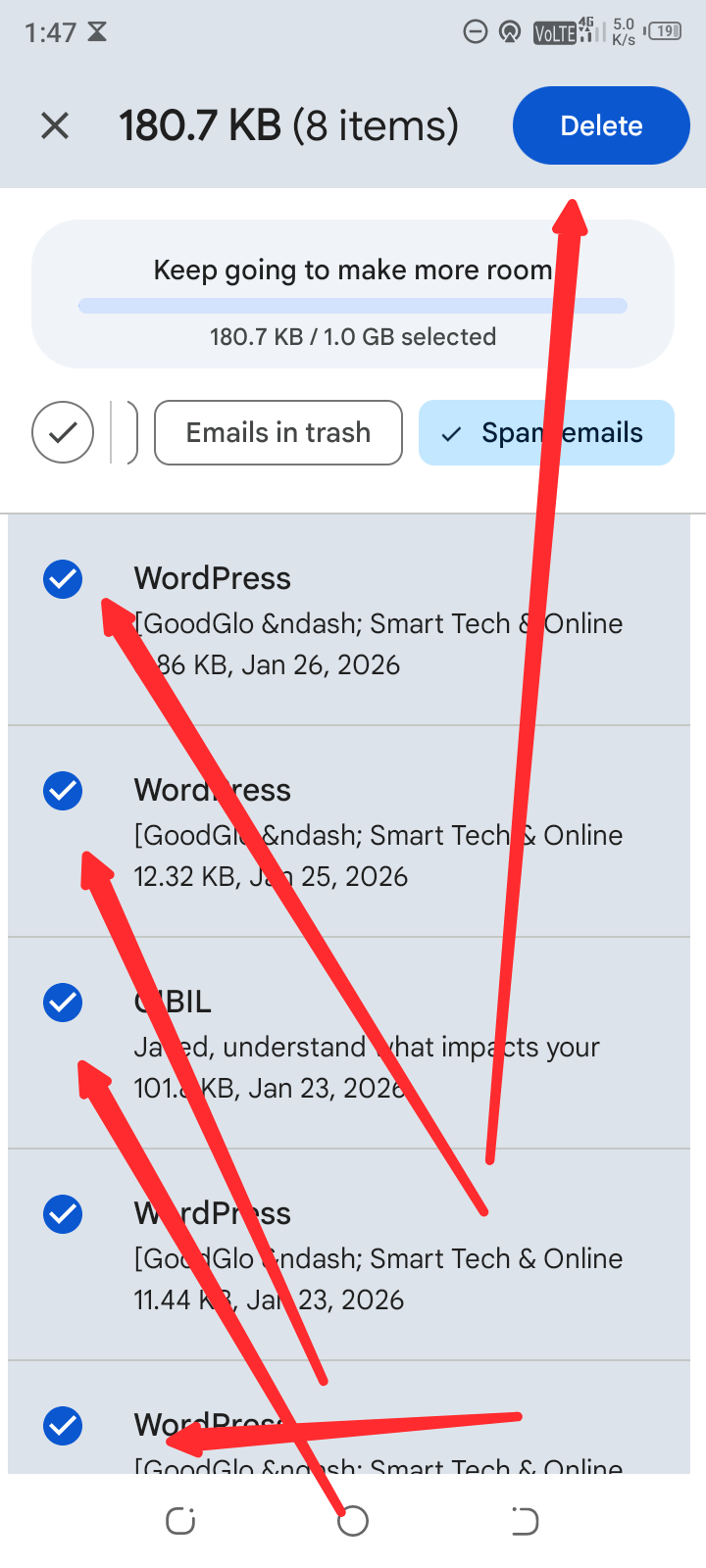
Spams email पर क्लिक करने के बाद बड़ी साइज की फाइलें सभी आपके यहां पर दिखाई देगी सभी को एक – एक करके सेलेक्ट करना है उसके बाद डिलीट का ऑप्शन देखने के लिए मिलेगा आप डिलीट पर क्लिक करके सभी को डिलीट कर दें।
इतना करने के बाद आपके मोबाइल में जीमेल की स्टोरेज खाली हो जाएगी लेकिन अभी भी यदि स्टोरेज खाली नहीं हो रही है तब आप अपने ईमेल आईडी में सभी मैसेज को डिलीट करें एक-एक करके सभी ईमेल्स को डिलीट करेंगे तब बहुत अधिक समय लगेगा चलिए आपको एक बार में अधिक ईमेल्स को डिलीट करने का तरीका बताते हैं।
Gmail App में Multiple Emails delete कैसे करें ?
मल्टीप्ल ईमेल्स को डिलीट करने के लिए आपके पास लैपटॉप या कंप्यूटर होना चाहिए यदि लैपटॉप या कंप्यूटर आपके पास उपलब्ध नहीं है तब मोबाइल से भी मल्टीप्ल ईमेल आईडी को डिलीट कर सकते हैं, चलिए मोबाइल से मल्टीप्ल ईमेल्स को डिलीट करने का तरीका सीखने हैं।

सबसे पहले आपको अपने मोबाइल में क्रोम एप्लीकेशन को ओपन करना है गूगल पर नहीं जाना है क्रोम एप्लीकेशन में आने के बाद आपको Gmail लिखकर सर्च करना है।
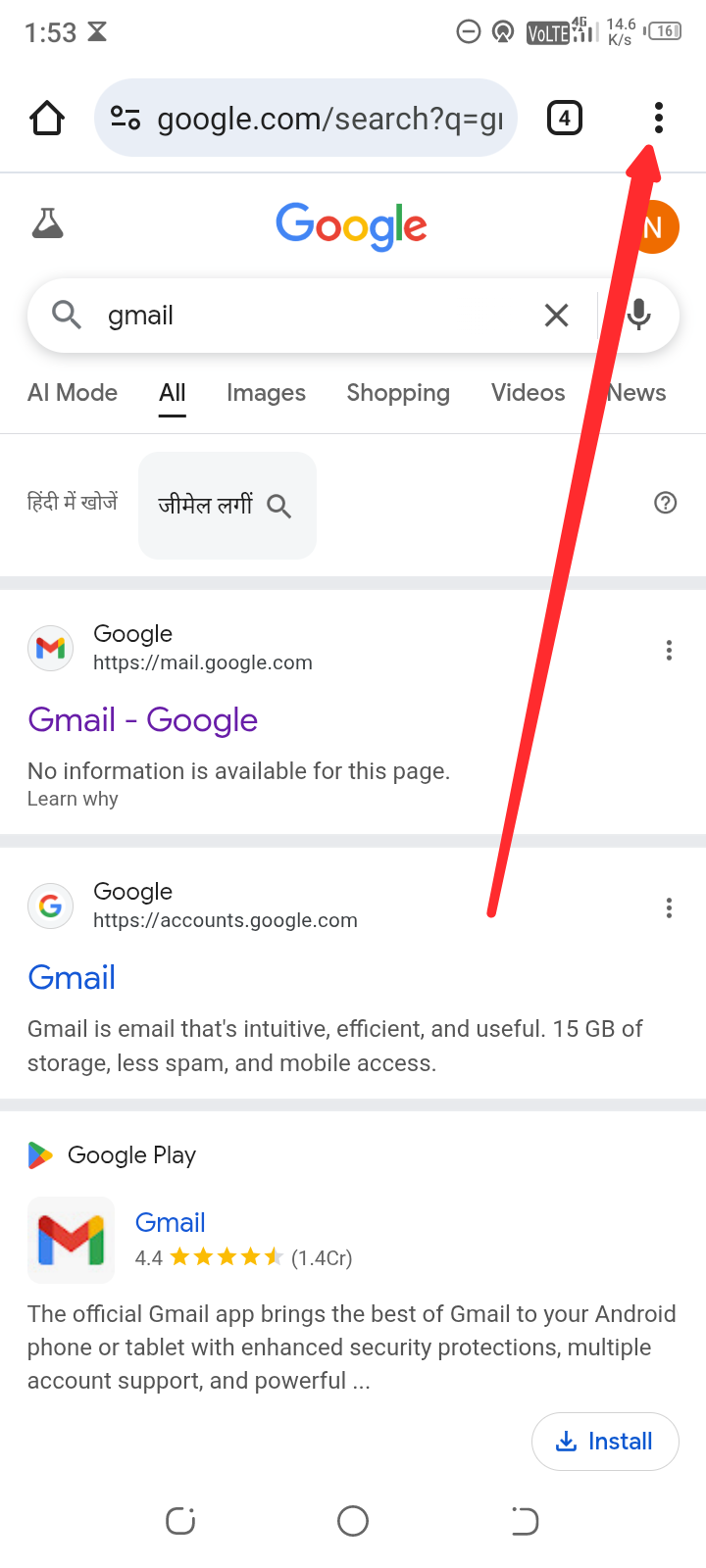
जीमेल लिखकर सर्च करने के बाद आपको 3 डॉट पर क्लिक करना है उसके बाद डेस्कटॉप साइट को सेलेक्ट कर लेना है।
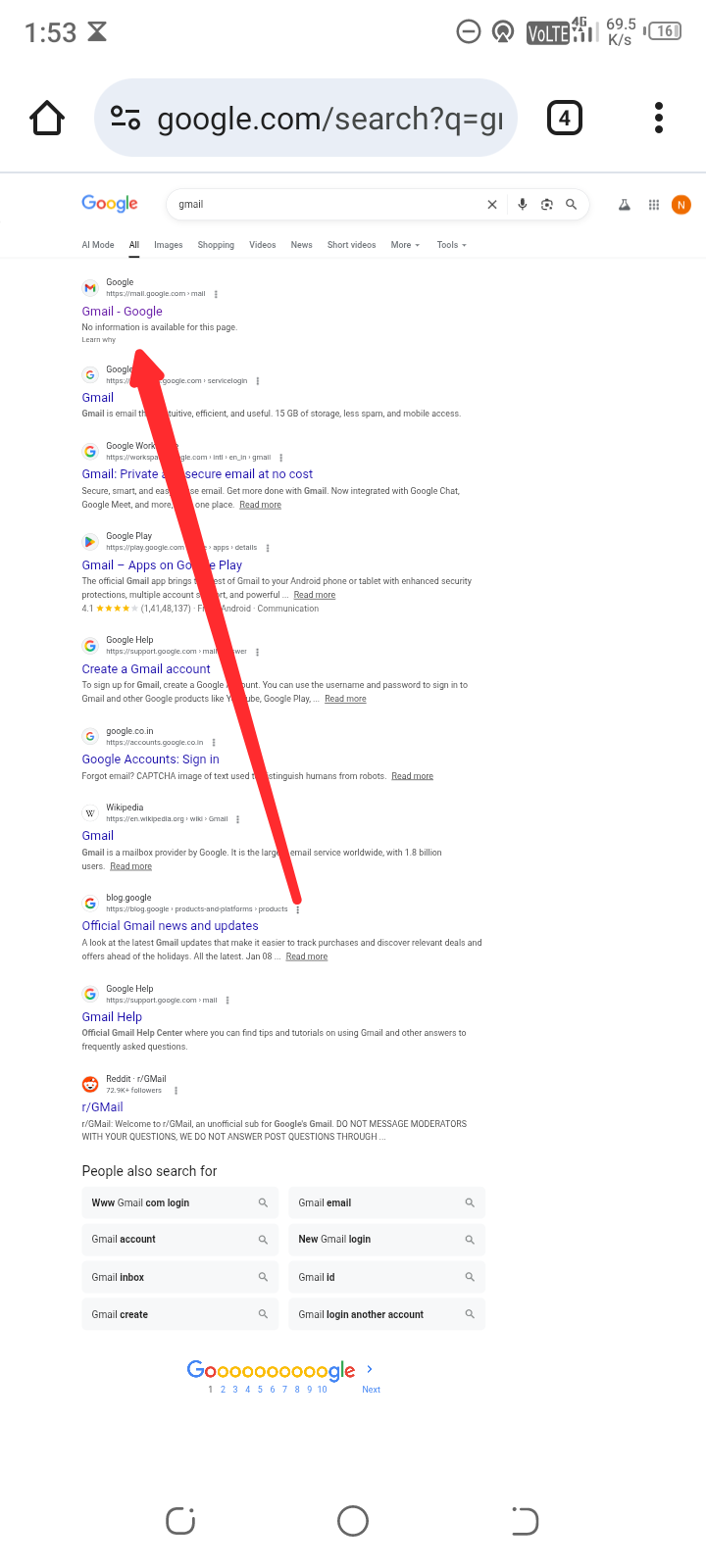
डेस्कटॉप साइट सेलेक्ट करने के बाद जीमेल की वेबसाइट को ओपन करना है जो आपने पहले सर्च किया था सबसे ऊपर रिजल्ट में शो होगी आप जीमेल पर क्लिक करें वेबसाइट पर आ जाएंगे।
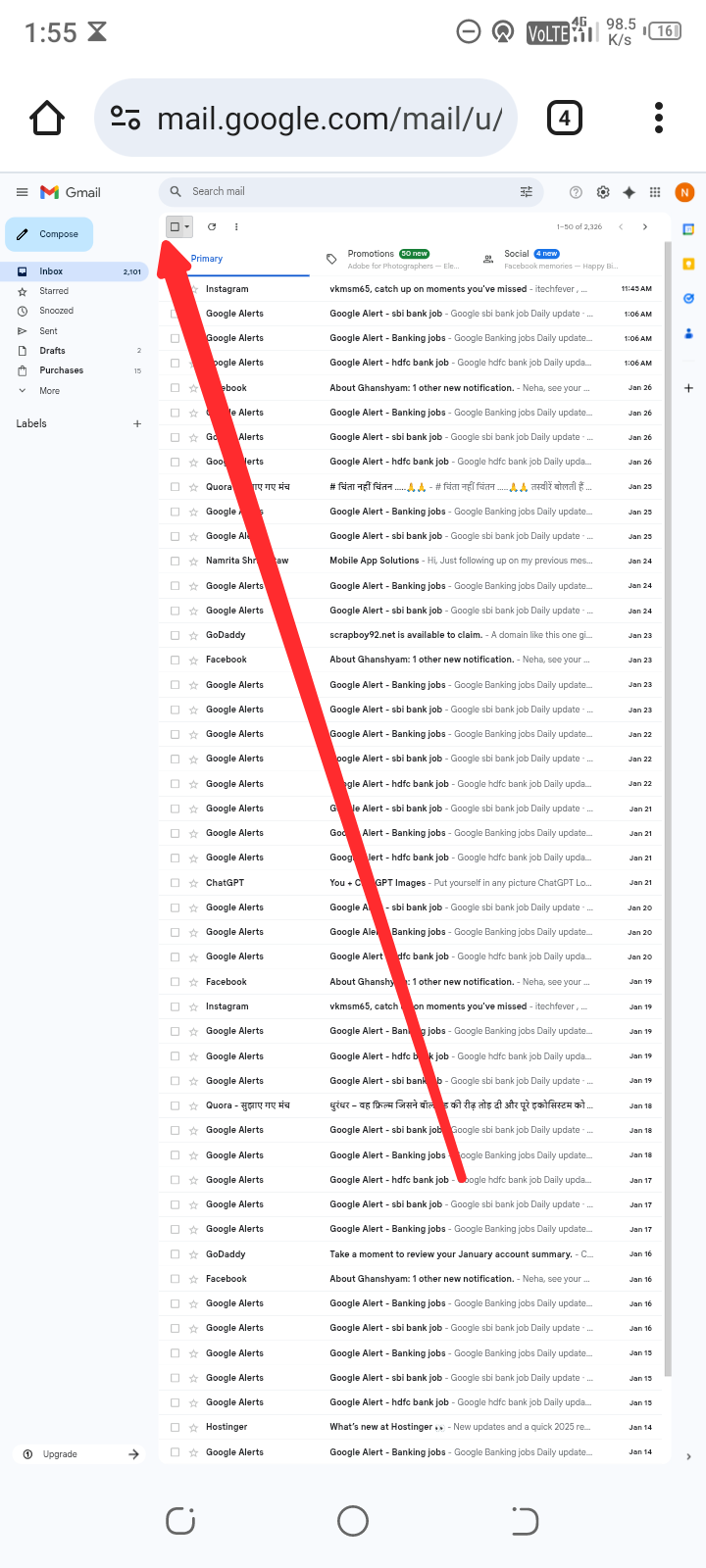
वेबसाइट पर आने के बाद आपको ईमेल आईडी को सेलेक्ट करना होगा तथा login करना होगा लोगिन करने के बाद जितने ईमेल आए हुए हैं सभी आपको दिखाई देंगे यहां पर आपको मल्टी सिलेक्टेड का विकल्प मिलेगा जिसको टिक करना है।
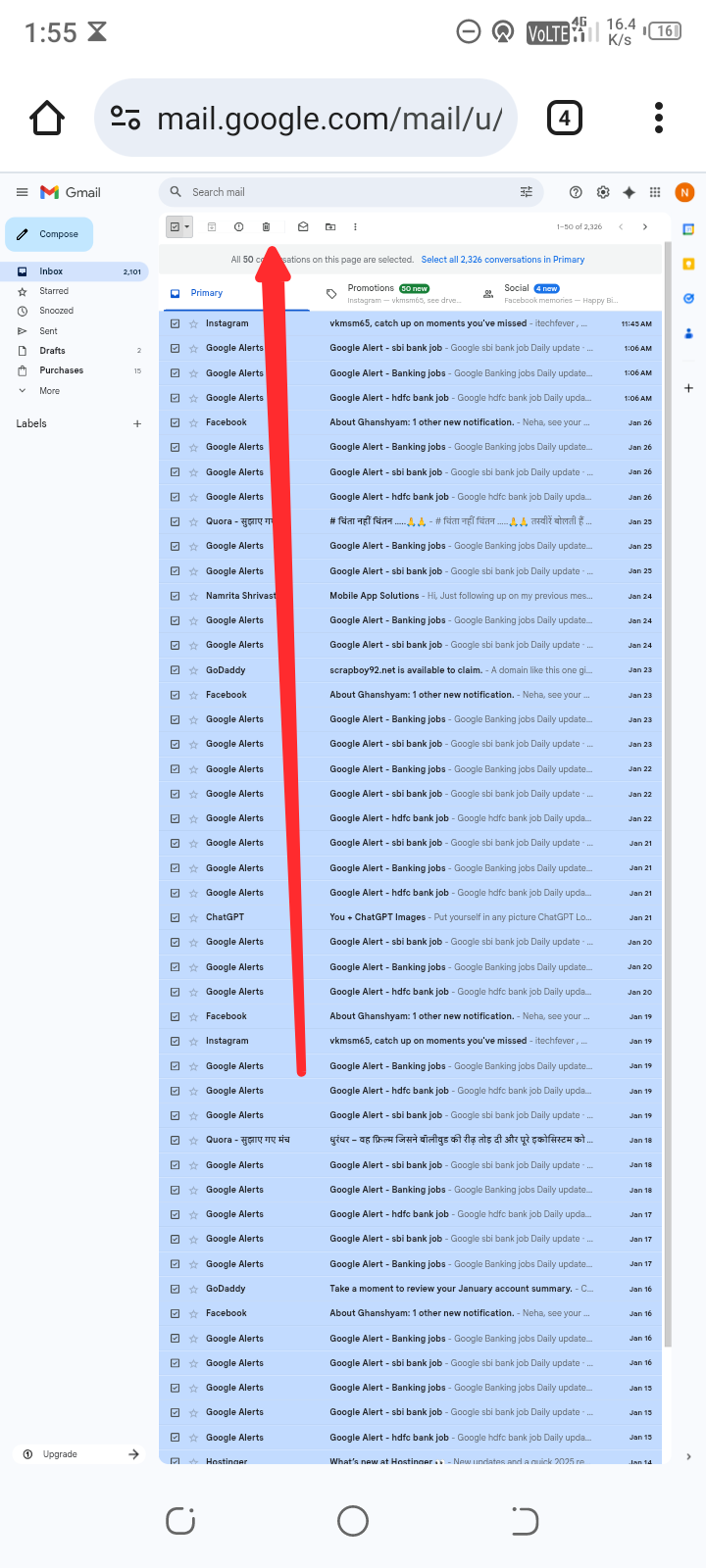
मल्टीपल ईमेल आईडी को सेलेक्ट करने के बाद डिलीट ऑप्शन पर क्लिक करें और रिमूव पर क्लिक करके सभी ईमेल आईडी को डिलीट कर दें इस तरह से आपको एक-एक करके डिलीट करने की आवश्यकता नहीं है एक बार में ही अधिक ईमेल आईडी को आप डिलीट कर सकते हैं।
अंतिम शब्द
Gmail Full Storage Khali,जीमेल की स्टोरेज खाली करना बहुत आसान है या तो आपको ईमेल्स को डिलीट करना होगा या फिर सब्सक्रिप्शन लेना होगा, दोनों तरीके इस आर्टिकल में बता दिए हैं कोई सवाल है कमेंट करके आप पूछ सकते हैं यह आर्टिकल पूरा पढ़ने के लिए आपका बहुत-बहुत धन्यवाद।
