Whatsapp During Chat Language Translate Kaise Kare: दोस्तों स्वागत है आपका हमारे इस लेख में आपको इंग्लिश पढ़ना नहीं आती है और आपको इंग्लिश समझ में भी नहीं आती है लेकिन आप अपने दोस्तों से इंग्लिश में बात करना चाहते हैं, तो आपको चिंता करने की आवश्यकता नहीं है हम इस लेख में आपको बताएंगे कैसे आप इंग्लिश में WhatsApp पर चैट कर सकते हैं, लेकिन दोस्तों इंग्लिश में chatting करने के लिए व्हाट्सएप पर आपको हिंदी सही से पढ़ने तथा लिखना आनी चाहिए, तो आप इंग्लिश में अपने दोस्तों से चैटिंग कर सकते हैं, हमने इस लेख में आपको यह बताया है कि कैसे आप व्हाट्सएप पर चैटिंग करते समय अपने मैसेज को संदेश को कैसे translate कर सकते हैं दोस्त का आया हुआ इंग्लिश में मैसेज कैसे आप हिंदी में ट्रांसलेट करके पढ़ सकते हैं, यह सभी जानकारी हमने इस लेख में बताई है जानने के लिए इस लेख को अंत तक पढ़े।
Whatsapp During Chat Language Translate Kaise Kare | व्हाट्सएप पर चैट करते समय संदेश को हिंदी भाषा में ट्रांसलेट कैसे करें?
आपको इंग्लिश नहीं आती है, लेकिन आप इंग्लिश में बात करना चाहते हैं चैटिंग करना चाहते हैं तो आप मोबाइल में व्हाट्सएप पर आसानी से इंग्लिश में चैट कर सकते हैं और आपका दोस्त आपको इंग्लिश में संदेश भेजता है उसको भी आप हिंदी में ट्रांसलेट करके या अन्य किसी भाषा में ट्रांसलेट करके पढ़ सकते हैं, समझ सकते हैं, चैटिंग के दौरान भाषा को ट्रांसलेट करने के लिए आपको ट्रांसलेशन एप्लीकेशन का इस्तेमाल करना होगा या फिर आप मोबाइल में कीबोर्ड की सेटिंग करके कीबोर्ड के माध्यम से ही भाषा ट्रांसलेट कर सकते हैं, हमने आगे इस लेख में दो तरीके चैटिंग करते समय भाषा को ट्रांसलेट करने के बताए हैं एक तरीका है, एप्लीकेशन की मदद से तथा दूसरा तरीका है कीबोर्ड की मदद से दोनों तरीके आप पड़े तथा फॉलो करें।
Translate Application से Chatting की भाषा बदले
सबसे पहले हम Translate एप्लीकेशन की मदद से व्हाट्सएप पर चैटिंग के दौरान भाषा को ट्रांसलेट करना सीखेंगे यहां पर एक-एक स्टेप करके बताया है सभी स्टेप्स को ध्यान से पढ़ें तथा फॉलो करके आप भी अपने व्हाट्सएप के मैसेज को हिंदी या किसी अन्य भाषा में ट्रांसलेट कर सकते हैं।
- सबसे पहले आपको अपने मोबाइल में गूगल प्ले स्टोर एप्लीकेशन को ओपन करना है
- गूगल प्ले स्टोर एप्लीकेशन में जाने के बाद translate application लिखकर सर्च करना है
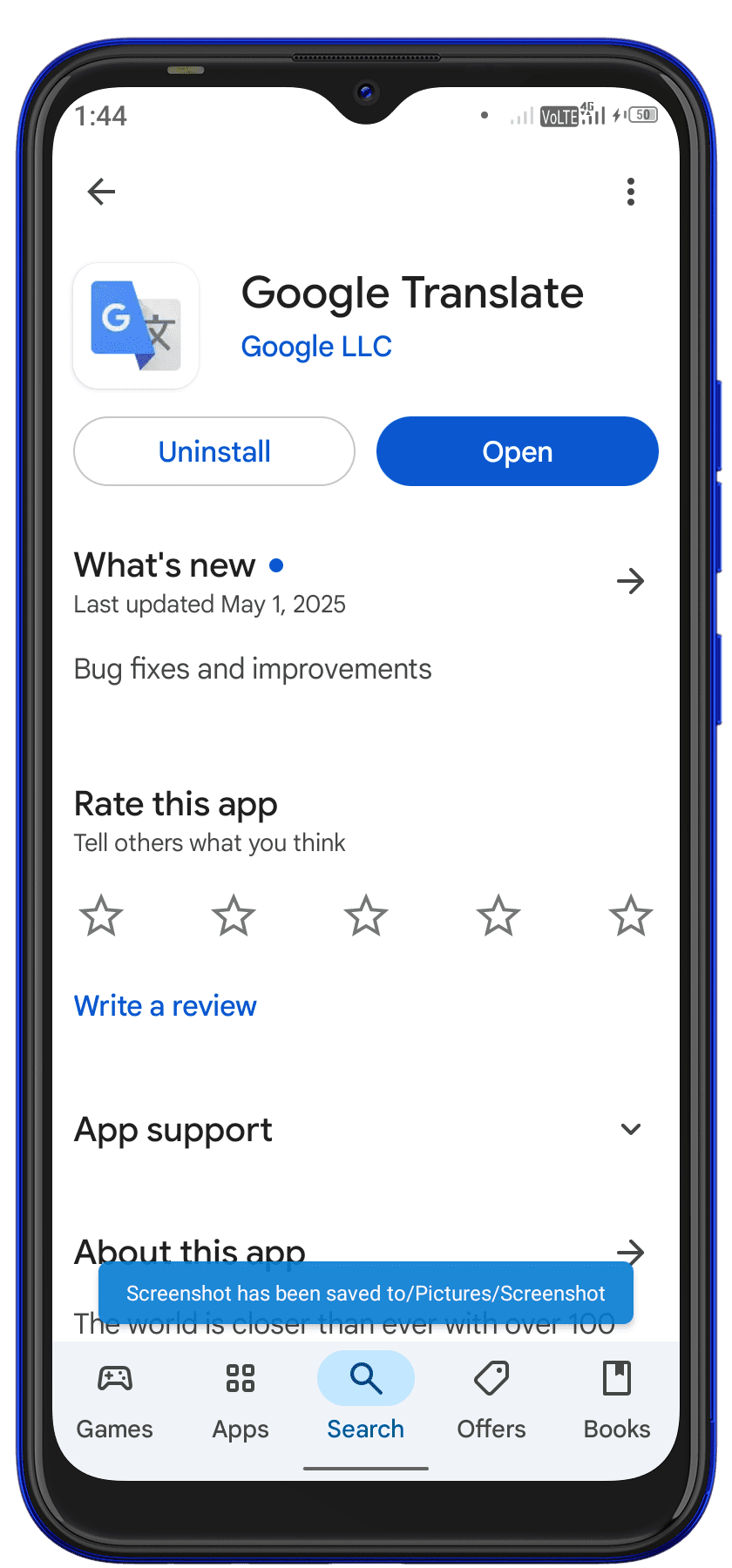
- ट्रांसलेट एप्लीकेशन का नाम आप सर्च करेंगे यह एप्लीकेशन आपके सामने उपस्थित होगा जो आप ऊपर फोटो में देख रहे हैं एप्लीकेशन सर्च रिजल्ट में आने के बाद इंस्टॉल बटन पर क्लिक करके डाउनलोड कर ले
- डाउनलोड होने के बाद Open बटन पर क्लिक करें

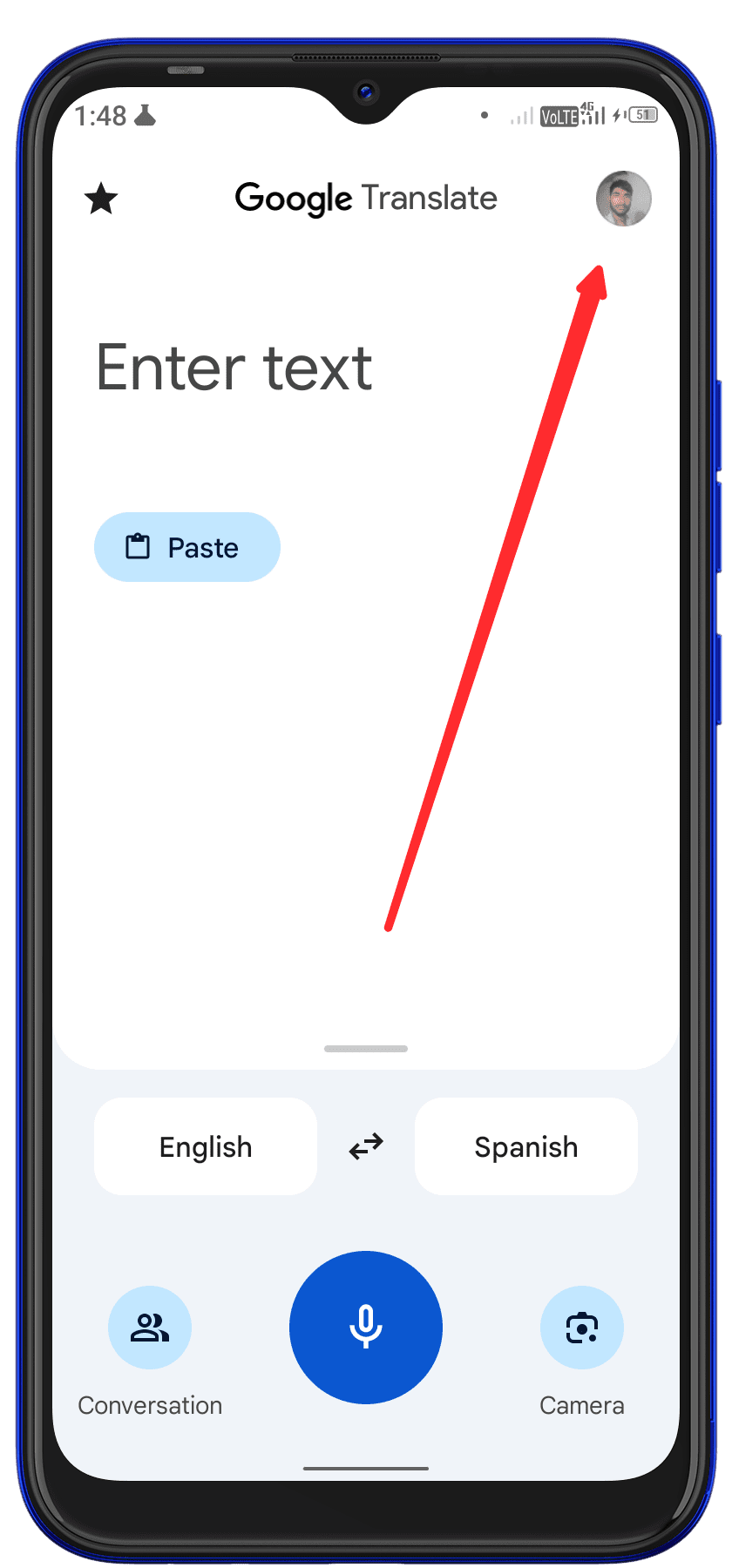
- ट्रांसलेट एप्लीकेशन ओपन होने के बाद इसका पहला होम पेज आपको इस तरह से देखने के लिए मिलेगा जैसा आप यहां ऊपर फोटो में देख रहे हैं यहां पर आने के बाद आपको प्रोफाइल आइकन पर क्लिक करना है।
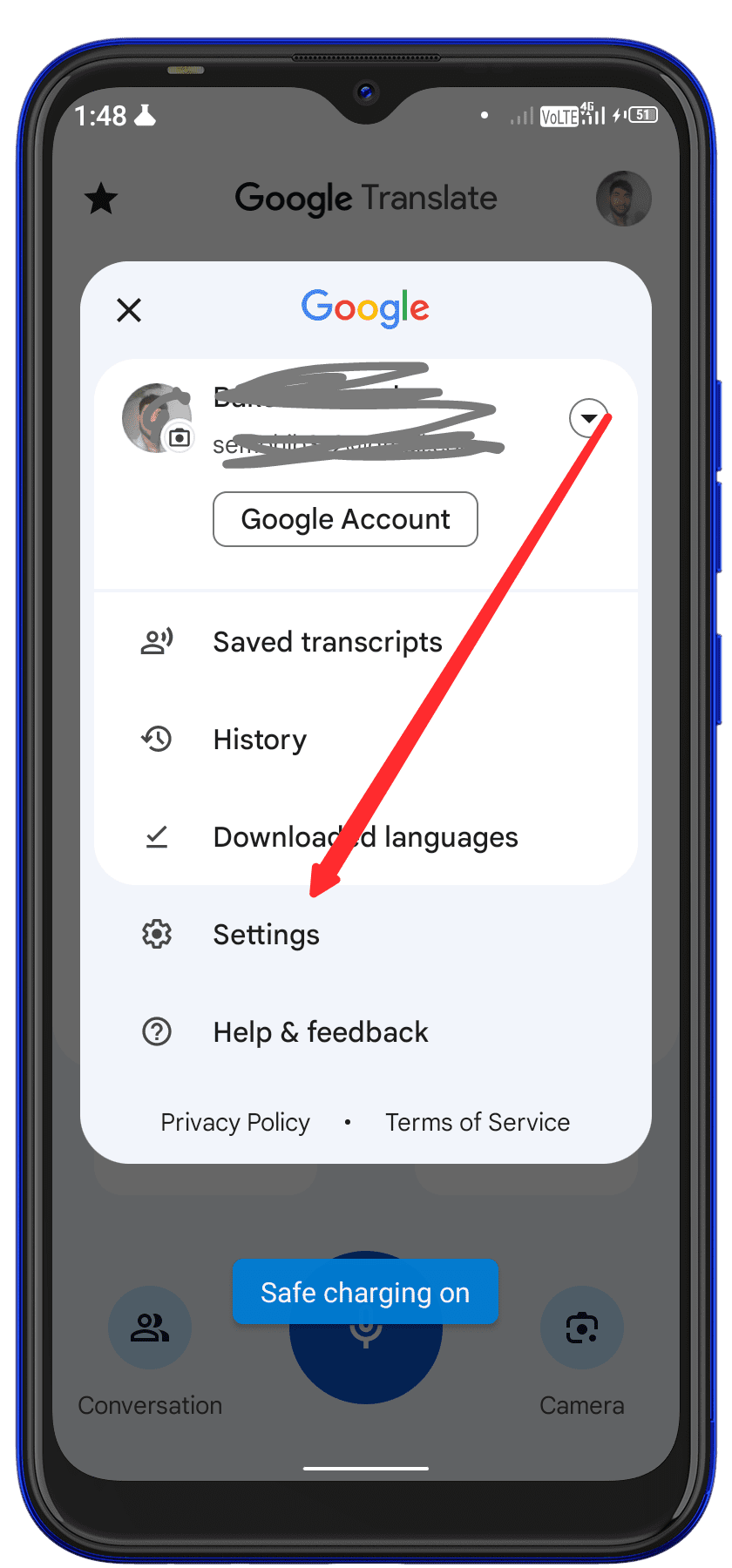
- प्रोफाइल आइकन पर क्लिक करने के बाद राइट साइड से मेनू बार उपस्थित होगा यहां पर आपको Settings पर क्लिक करना है।
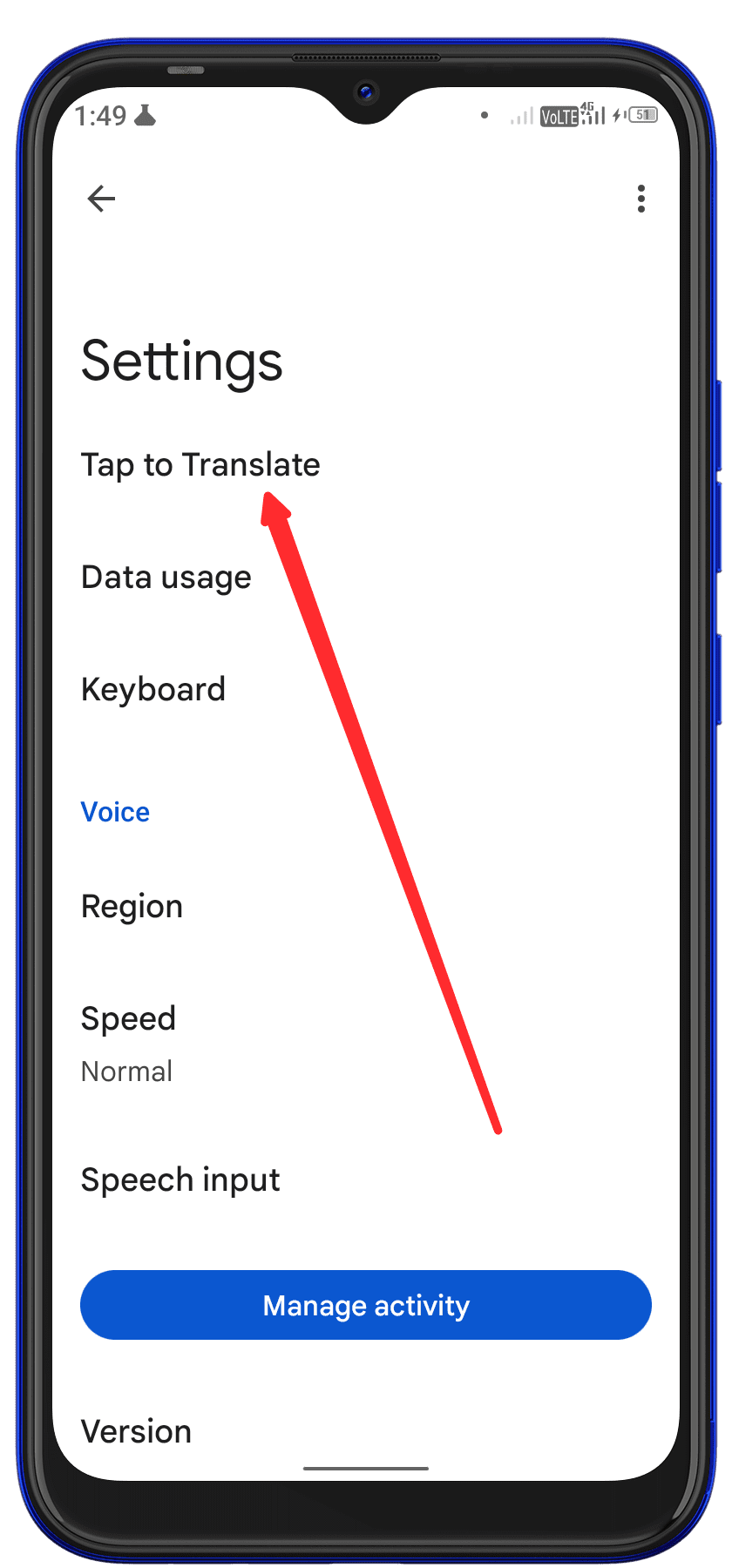
- Settings पर क्लिक करने के बाद अगला पेज ओपन होगा, यहां पर आपको बहुत सारी सेटिंग मिलेंगे लेकिन आपको Tab To Translate सबसे ऊपर वाले इसी ऑप्शन पर एक बार क्लिक करना है।
- आगे अगले पेज में आने के बाद यहां पर भी आपको कुछ सेटिंग मिलेंगे यह सेटिंग पहले से बंद रहेंगे आपको इनका इनेबल करना है पहले आप use tap to translate setting enable करें।
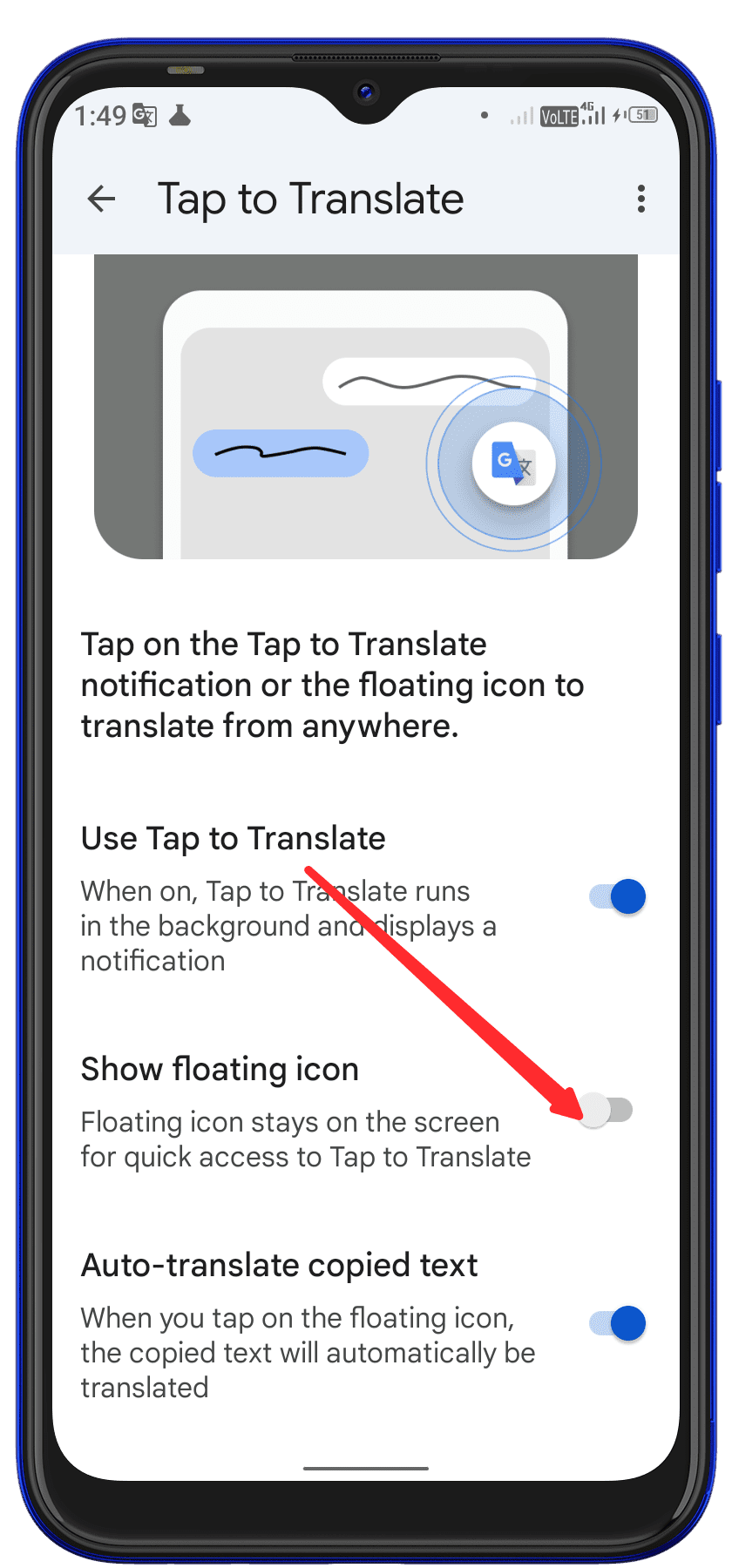
- Use tap to translate setting enable करने के बाद आपको नीचे एक और सेटिंग मिलेगी इसको भी आपको इनेबल करना है इनेबल करने के लिए Show Floating icon के बटन पर क्लिक करना है इसके बाद यह सेटिंग Enable हो जाएगी।
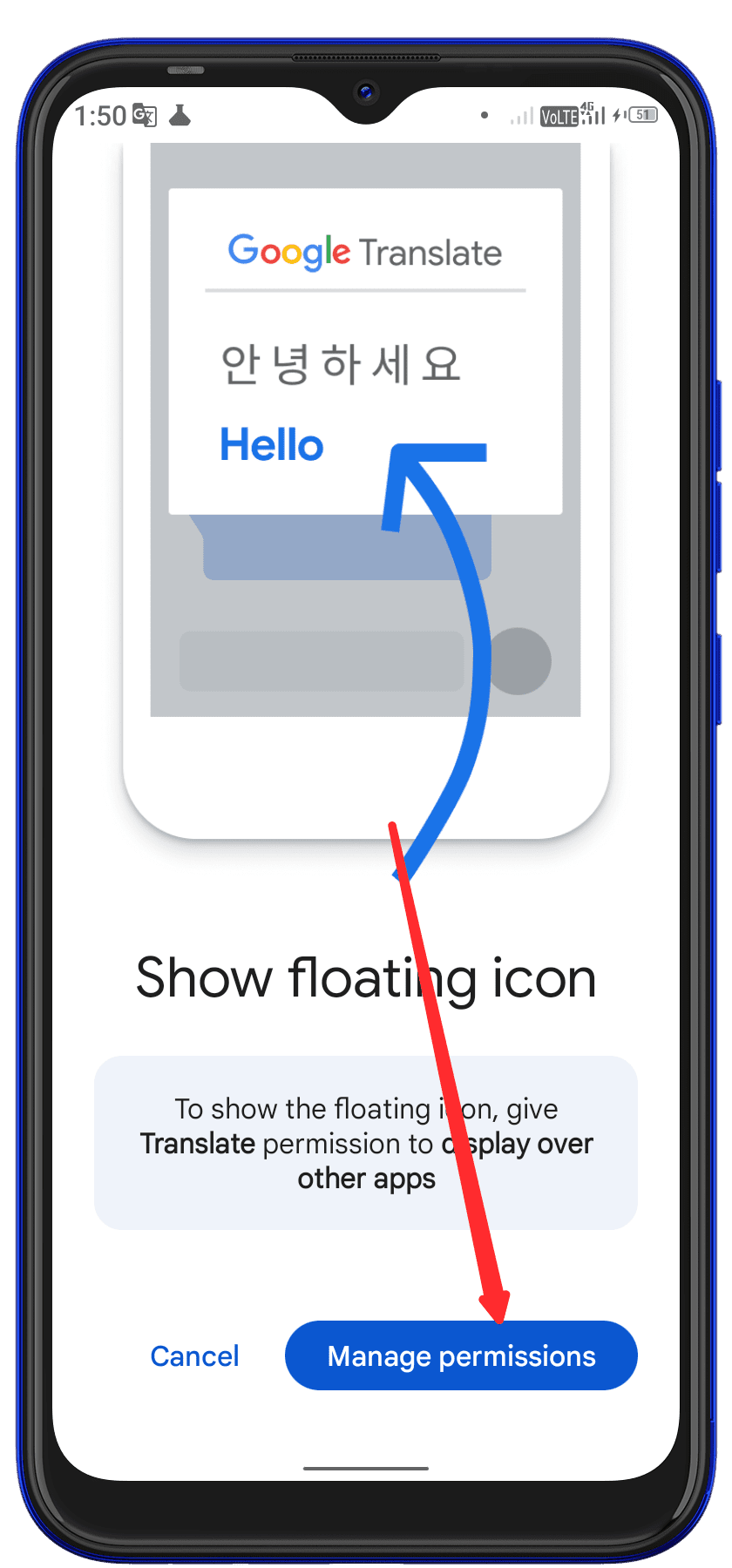
- Show Floating icon की सेटिंग इनेबल करने के लिए आप बटन पर क्लिक करेंगे उसके बाद आपके सामने अगला पेज खुलेगा Next Page में आपके यहां दो ऑप्शन मिलेंगे यहां आपको परमिशन Cancel भी कर सकते हैं या परमिशन दे भी सकते हैं आपको manage permission पर क्लिक करना है।
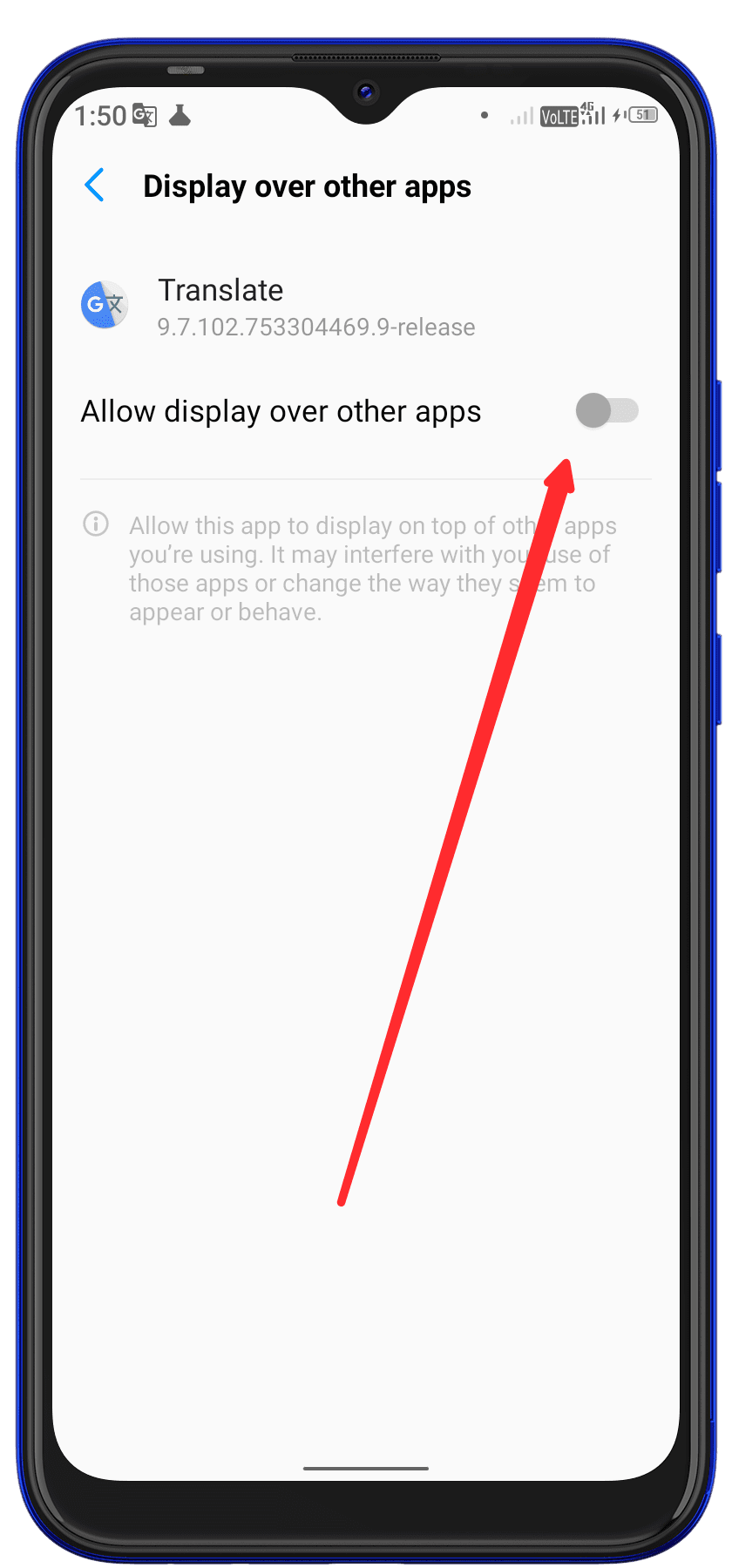
- Manage Permission पर क्लिक करने के बाद फिर से एक Next पेज लोड होगा, तुरंत आप यहां आ जाएंगे यहां पर भी आपको एक सेटिंग Enable करना है, इनेबल करने के लिए आप allow display over other apps enable setting पर क्लिक करें।
- अब आपकी ट्रांसलेट एप्लीकेशन की सेटिंग कंप्लीट हो चुकी है आपको अब व्हाट्सएप एप्लीकेशन ओपन करना है तथा जिस दोस्त से आप इंग्लिश में बात करना चाहते हैं या जिस व्यक्ति ने आपके व्हाट्सएप नंबर पर इंग्लिश में संदेश भेजा है इस नंबर पर आप जाएं। यहां पर आने के बाद आपको गूगल ट्रांसलेट एप्लीकेशन का Logo दिखाई देगा इस पर क्लिक करें।
- अब यहां पर आपको ट्रांसलेट करने के लिए भाषा का सिलेक्शन करना है, ऊपर इंग्लिश भाषा रहने दे तथा नीचे जिस भाषा में आप इंग्लिश भाषा को ट्रांसलेट करना चाहते हैं उसी भाषा को सेलेक्ट करें हिंदी करना चाहते हैं तो इसके लिए आप English पर क्लिक करें।
- अब आपके सामने एक पूरी लिस्ट ओपन होगी जिसमें सभी भाषाएं होगी यहां पर आपको उस भाषा का चयन करना है जिस भाषा में आप अपनी भाषा को ट्रांसलेट करना चाहते हैं
भाषा का सिलेक्शन करने के लिए आप डाउनलोड बटन पर क्लिक करें उसके बाद आपको डाउनलोड करने के लिए कहा जाएगा आप यहां डाउनलोड बटन पर क्लिक कर दें।
डाउनलोड पर क्लिक करने के बाद ट्रांसलेट एप्लीकेशन में भाषा डाउनलोड हो जाएगी आपको अब बैक आना है उसके बाद जिस भाषा को आप हिंदी भाषा में ट्रांसलेट करना चाहते हैं उसे भाषा को कॉपी करें।
- जैसे ही आप भाषा कॉपी करेंगे आपकी भाषा ऑटोमेटेकली ट्रांसलेट हो जाएगी आपको गूगल ट्रांसलेट के Logo पर क्लिक करना है।
- जैसे ही आप लोगों पर क्लिक करेंगे आपकी भाषा यहां पर ऑटोमेटेकली ट्रांसलेट हो जाएगी अब आप यहां पर देख सकते हैं इसको पढ़ सकते हैं समझ सकते हैं इसी तरह से आप किसी भी व्यक्ति का व्हाट्सएप का मैसेज हिंदी भाषा में ट्रांसलेट कर सकते हैं।
हमने यहां पर आए हुए मैसेज को कैसे ट्रांसलेट करना है बताया है यदि आप अपने चैट मैसेज को हिंदी में लिखकर इंग्लिश में भेजना चाहते हैं तो कैसे करना है अब हम आगे यही आपको सिखाएंगे।
सबसे पहले आपको Play Store में जाना है और इस Gboard एप्लीकेशन को डाउनलोड कर लेना है,
Gboard एप्लीकेशन को डाउनलोड करने के बाद इसे ओपन करें उसके बाद आपको कीबोर्ड को इनेबल कर देना है और व्हाट्सएप पर आना है।
- व्हाट्सएप एप्लीकेशन में आने के बाद उस व्यक्ति के Chat में जाना है, जिस आप मैसेज भेजना चाहते हैं। और यहां पर आने के बाद ट्रांसलेट ऑप्शन पर क्लिक करना है जो आप ऊपर फोटो में देख सकते हैं।
- ट्रांसलेट पर क्लिक करने के बाद दो सेक्शन मिलेंगे
- एक हिंदी का दूसरा इंग्लिश का आपको पहले हिंदी को सेलेक्ट करना है फिर जिस मैसेज को आप भेजना चाहते हैं उसे लिखना है,
- उसके बाद आपका मैसेज खुद ट्रांसलेट हो जाएगा और ट्रांसलेट होने के बाद आप इंग्लिश में संदेश को भेज सकते हैं.
अंतिम शब्द
आज के इस आर्टिकल में हमने कैसे आप व्हाट्सएप पर इंग्लिश में चैटिंग कर सकते हैं तथा भाषा को ट्रांसलेट कर सकते हैं यही सिखाया है आपने इस लेख को शुरू से अंत तक पढ़ा है तो आपको समझ आ गया होगा Whatsapp During Chat Language Translate Kaise Kare उम्मीद करता हूँ यह आर्टिकल आपको पसंद आया होगा, लेख पूरा पढ़ने के लिए आपका बहुत बहुत धन्यबाद कुछ पूछना है तो आप कमेंट कर सकते हैं,