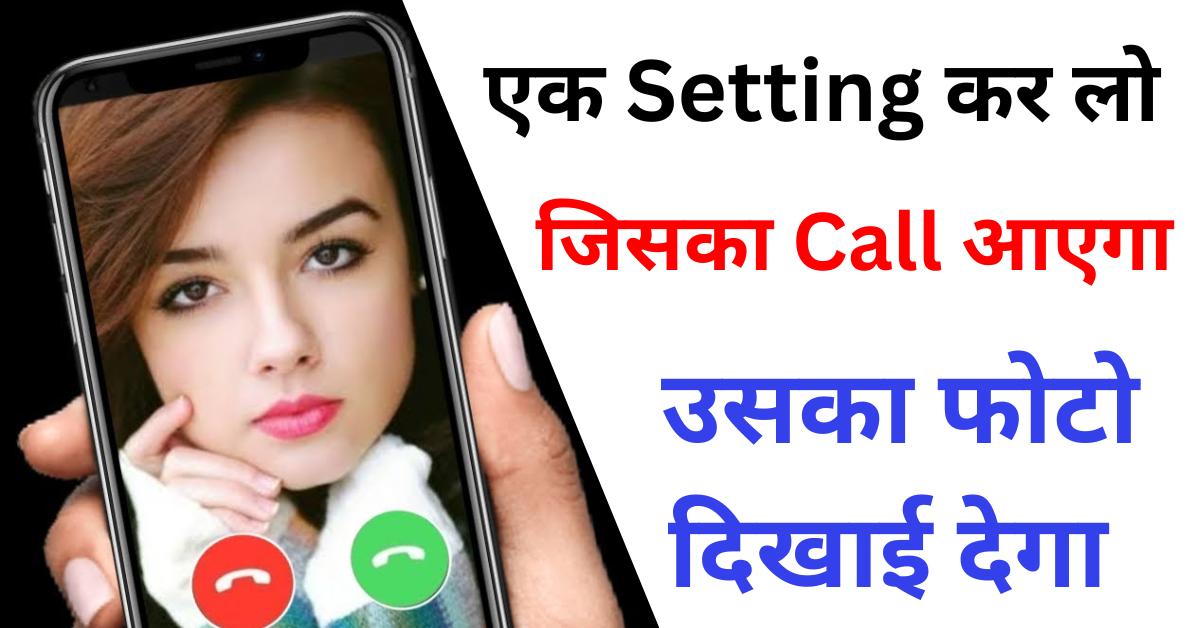
क्या आप अपने मोबाइल में कॉल आने पर बैकग्राउंड में फोटो दिखे सेटिंग करना चाहते हैं तब यह लेख आपके लिए है इस आर्टिकल में मोबाइल फोन के बैकग्राउंड में फोटो कैसे लगाना है यह सिखाया है बहुत सारे मोबाइल में कॉल बैकग्राउंड में फोटो लगाने के लिए आपको सेटिंग में ऑप्शन मिल जाता है लेकिन कुछ मोबाइल में सेटिंग में ऑप्शन नहीं मिलता है हमने इस लेख में एप्लीकेशन की मदद से कॉल बैकग्राउंड में फोटो लगाने का तरीका बताया है इस लेख को पढ़ने के बाद आपके पास किसी भी कंपनी का मोबाइल है आसानी से कॉल बैकग्राउंड में फोटो लगा सकेंगे, सीखने के लिए आर्टिकल पढ़ना शुरू कीजिए। Call Aane Pe Full Photo Kaise Lagaye . जानेंगे? Caller ID. Call screen background photo change.
Call Aane Pe Full Photo Kaise Lagaye
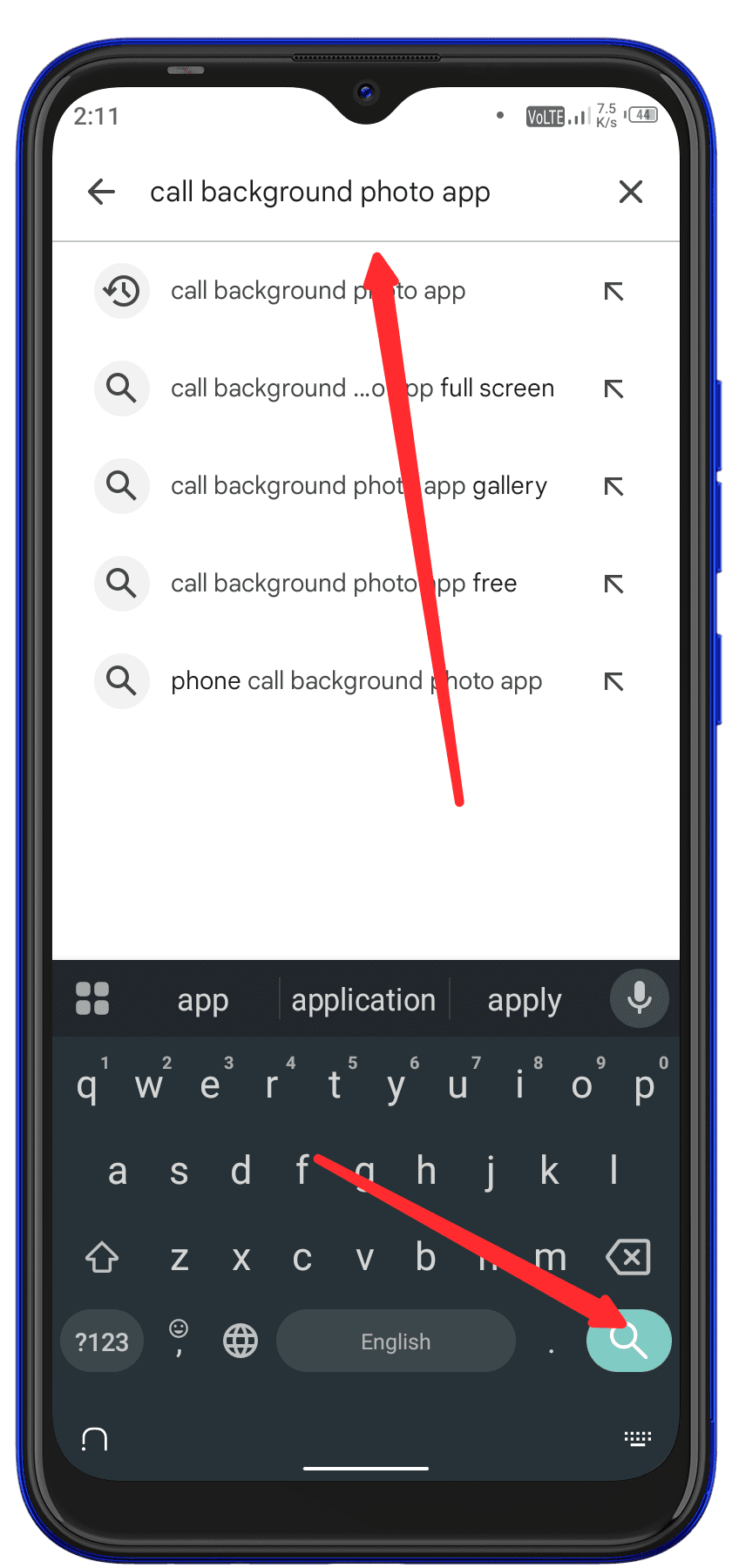
Mobile Call आने पर Background में Photo दिखाना चाहते हैं इसके लिए सबसे पहले आप Google Play Store Application Open करें, Application में जाने के बाद आप Call Background Photo App लिखकर सर्च करें,
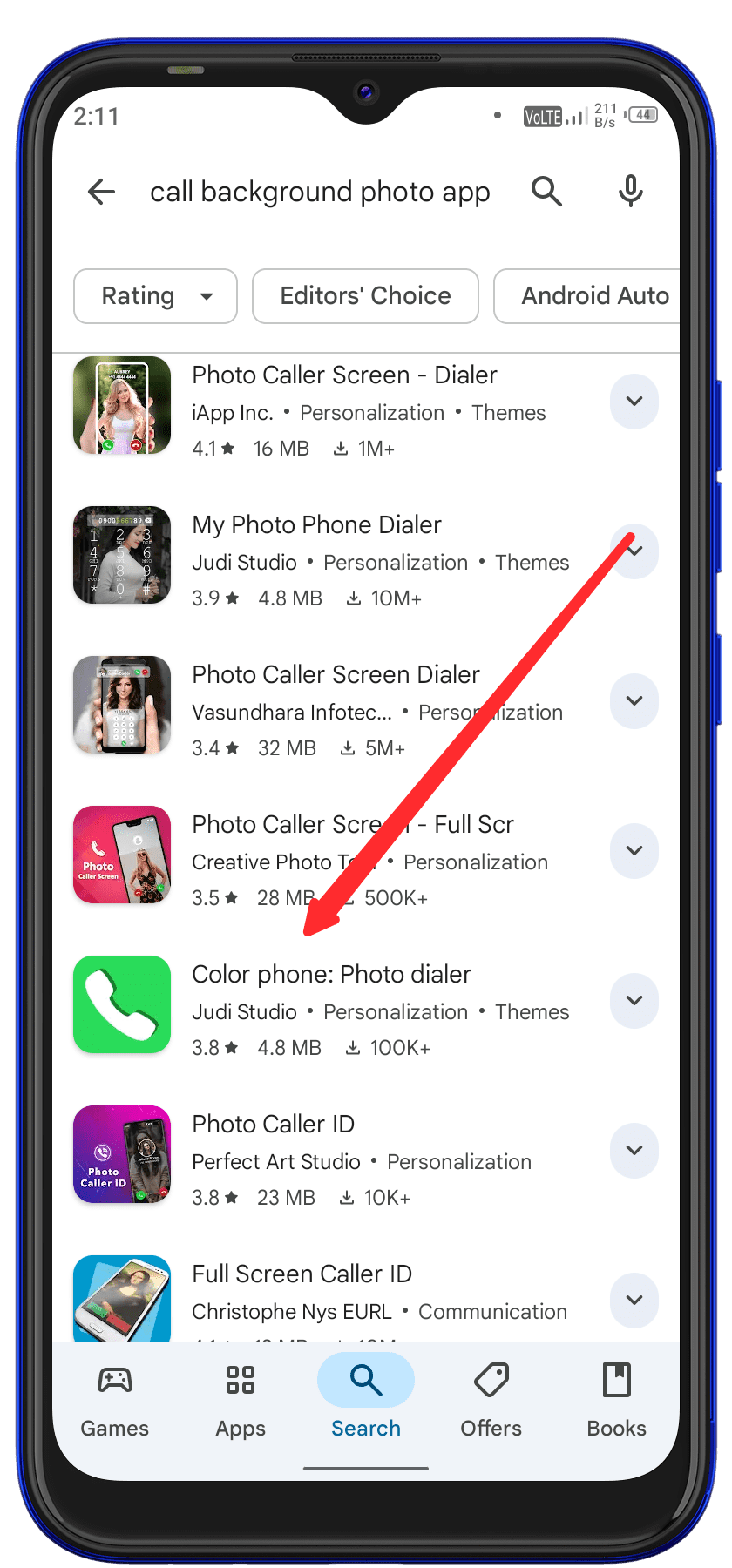
Call Background Photo App लिखकर सर्च करने के बाद आपके सामने बहुत से application search result में दिखाई देंगे यहां पर आप नीचे आय और Call Background Photo Dialer Application पर क्लिक करें।
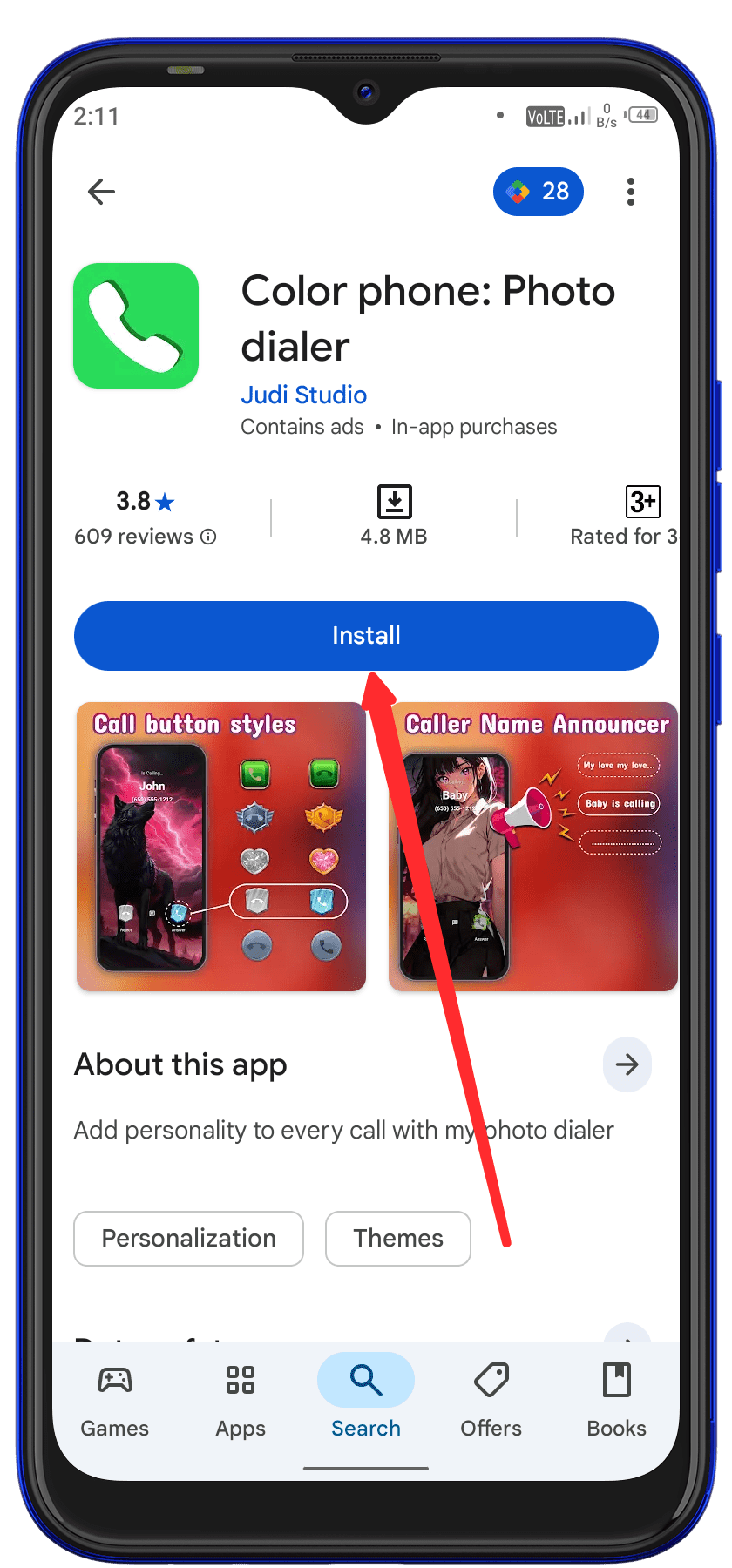
एप्लीकेशन के नाम पर क्लिक करने के बाद आपको इसे डाउनलोड करना है डाउनलोड करने के लिए Install Button पर क्लिक करें।
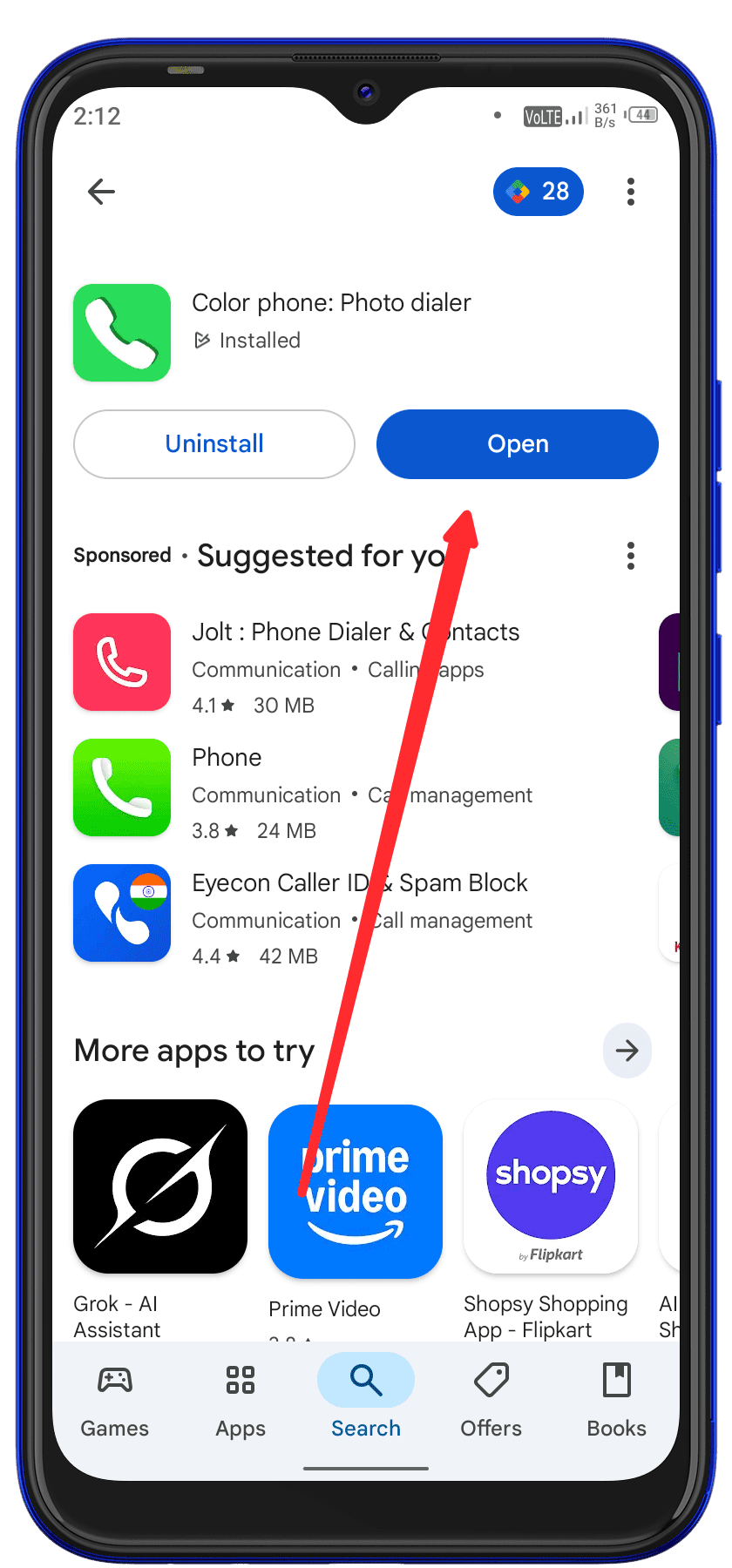
Install Button पर क्लिक करने के बाद कुछ देर इंतजार करें और यह application आपके मोबाइल में डाउनलोड हो जाएगा डाउनलोड होने के बाद आप Open पर क्लिक करें।
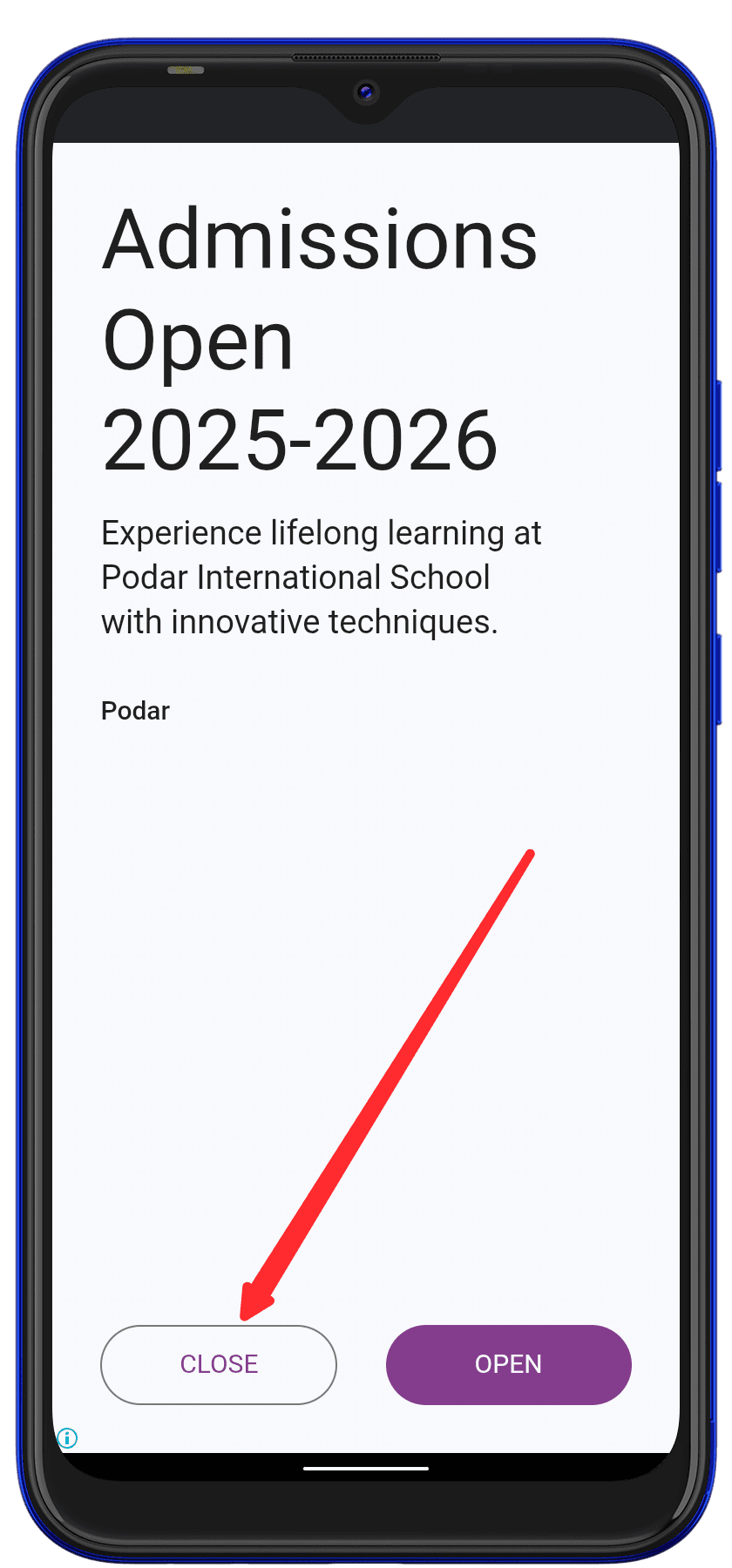
Open करने पर सबसे पहले एप्लीकेशन में आपको Ads देखने के लिए मिलेगा, यहां पर आपको इस Ada को Close कर देना है।
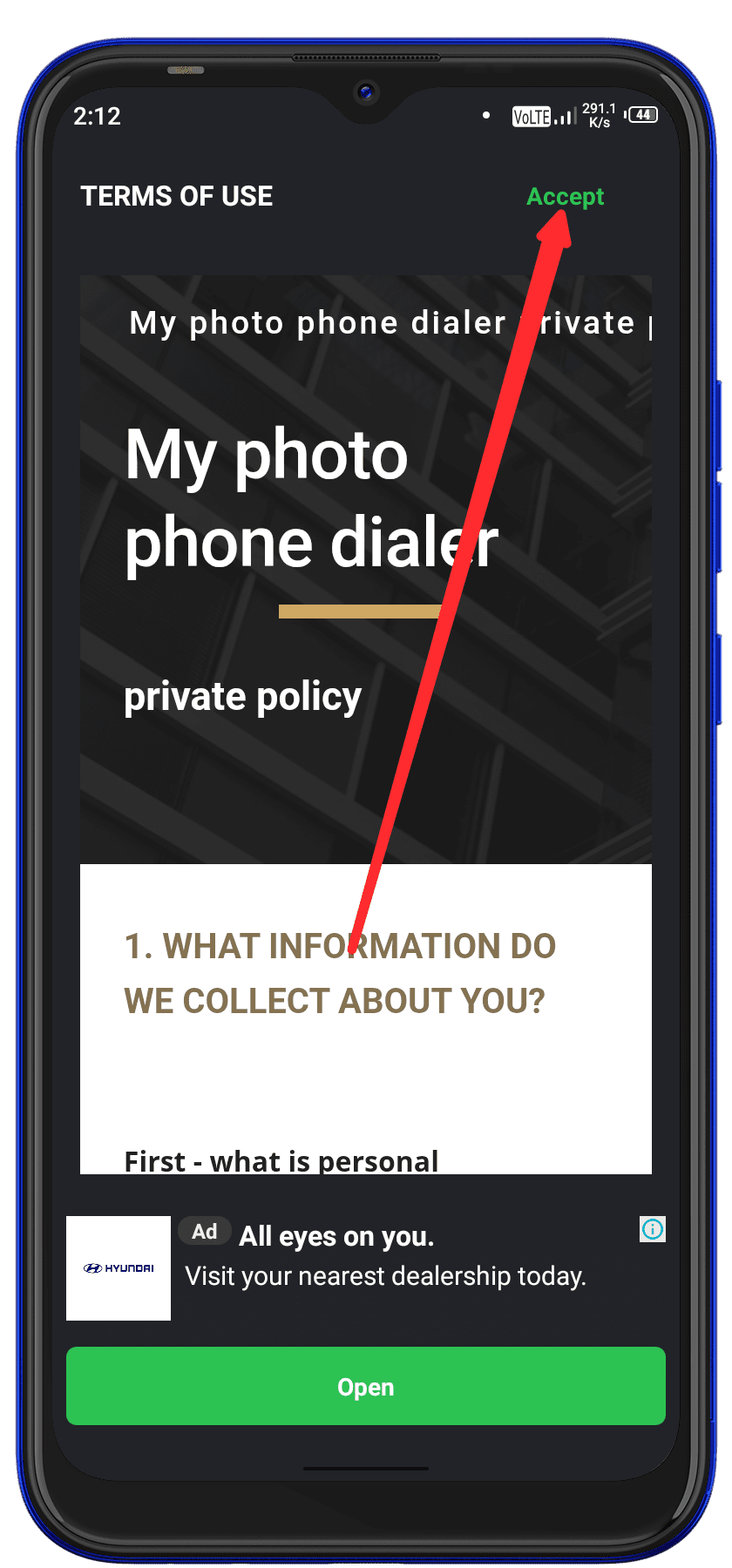
Ads Close करने के बाद आपको My Photo Phone Dialer ka page मिलेगा यहां आपको Private Policy लिखी मिलेंगी आप इसको पढ़ें इसके बाद Accept पर क्लिक करें।
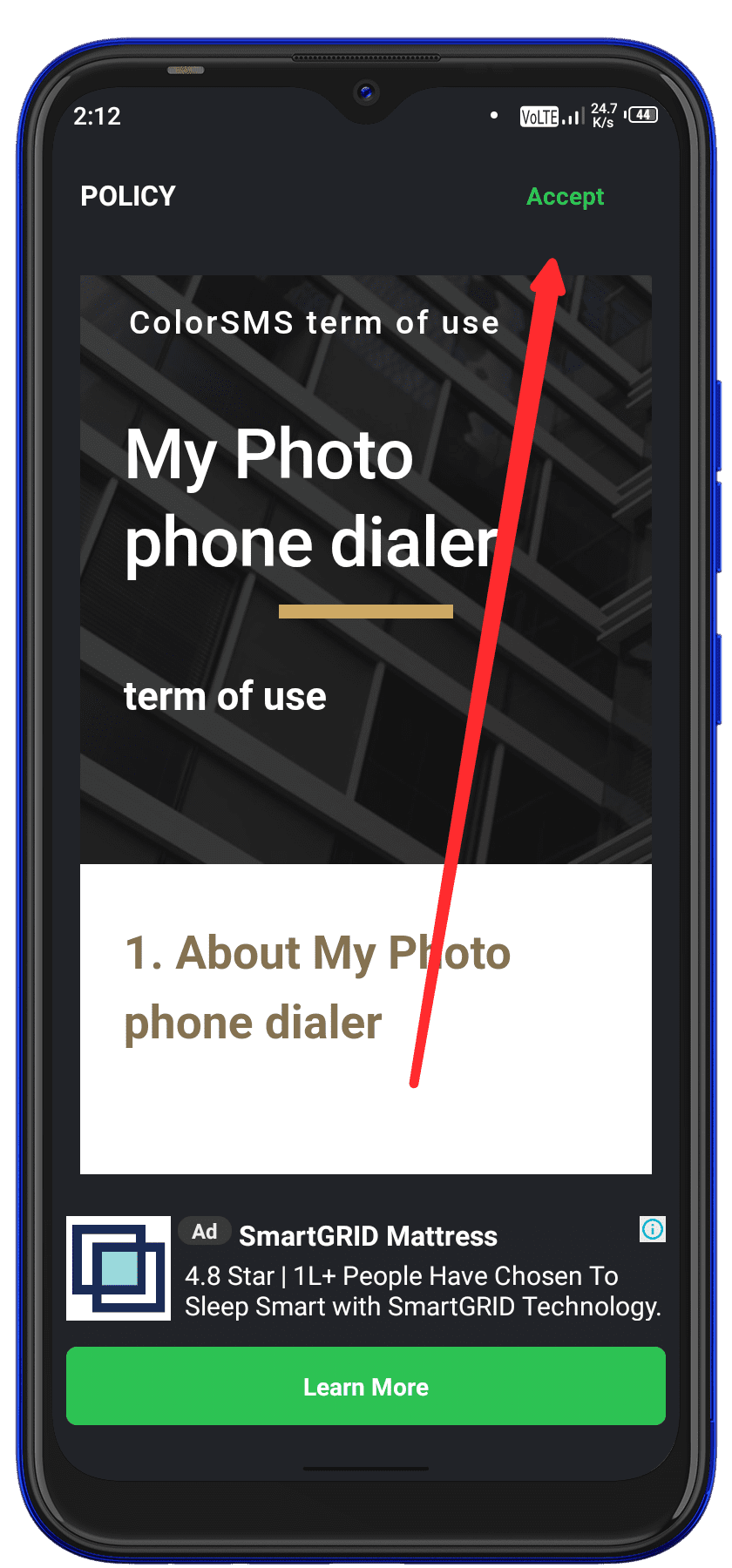
Accept Button पर क्लिक करने के My Photo Phone Dialer का दूसरा पेज खुल जाएगा और आपको यहां Term Of Use लिखी मिलेंगी आप इसे पढ़ें और Accept पर क्लिक कर दें।

अगले पेज में आपको Default Dialer Application लिखा मिलेगा यहां पर लिखी जानकारी को पहले आप पढ़ ले इसके बाद आप Change Default App पर क्लिक करें।
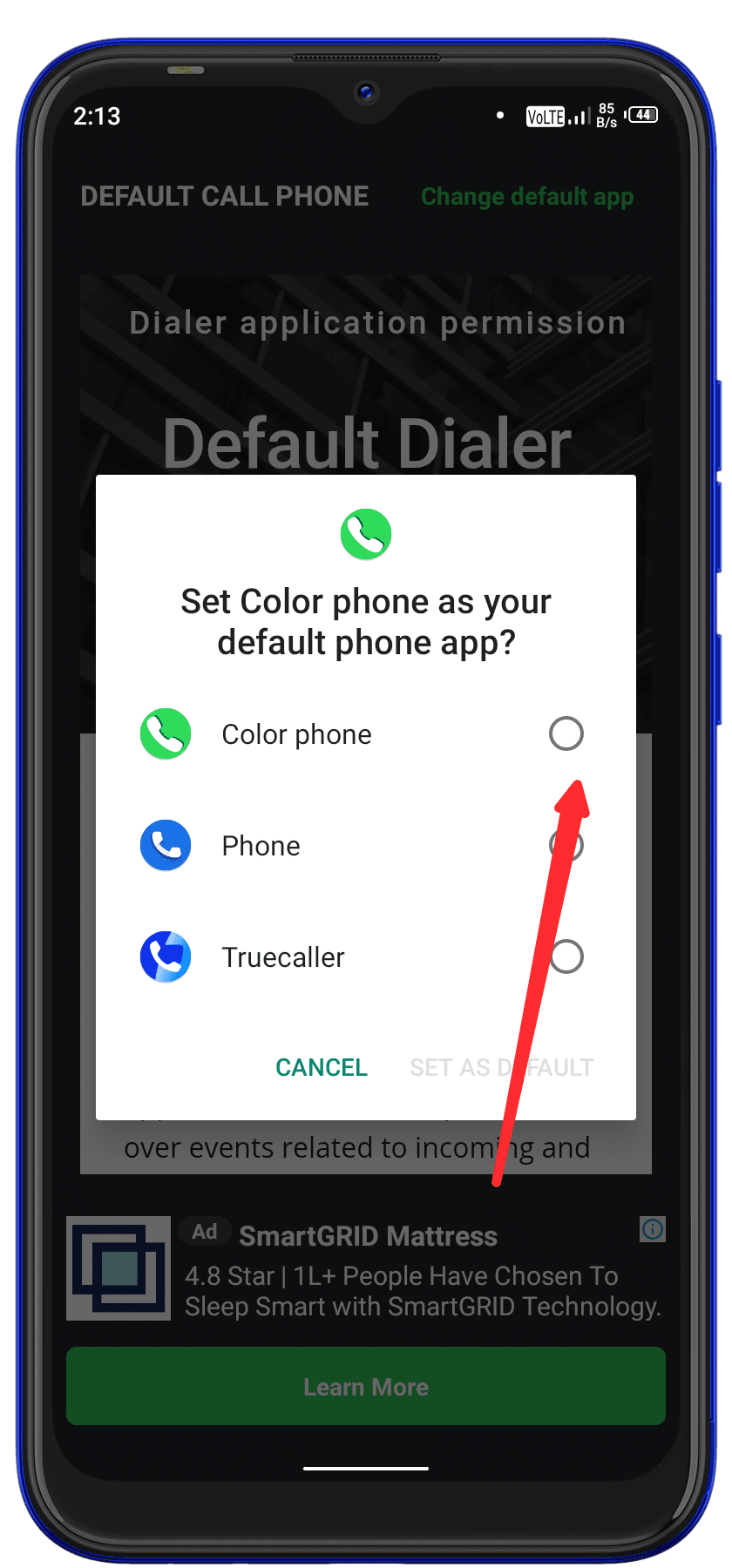
Change Default App पर क्लिक करने के बाद आपको यहां पर Call application को Change करना है और जो एप्लीकेशन डाउनलोड किया है इसको select कर लें। इसको select करने के लिए Color Phone पर क्लिक करें।
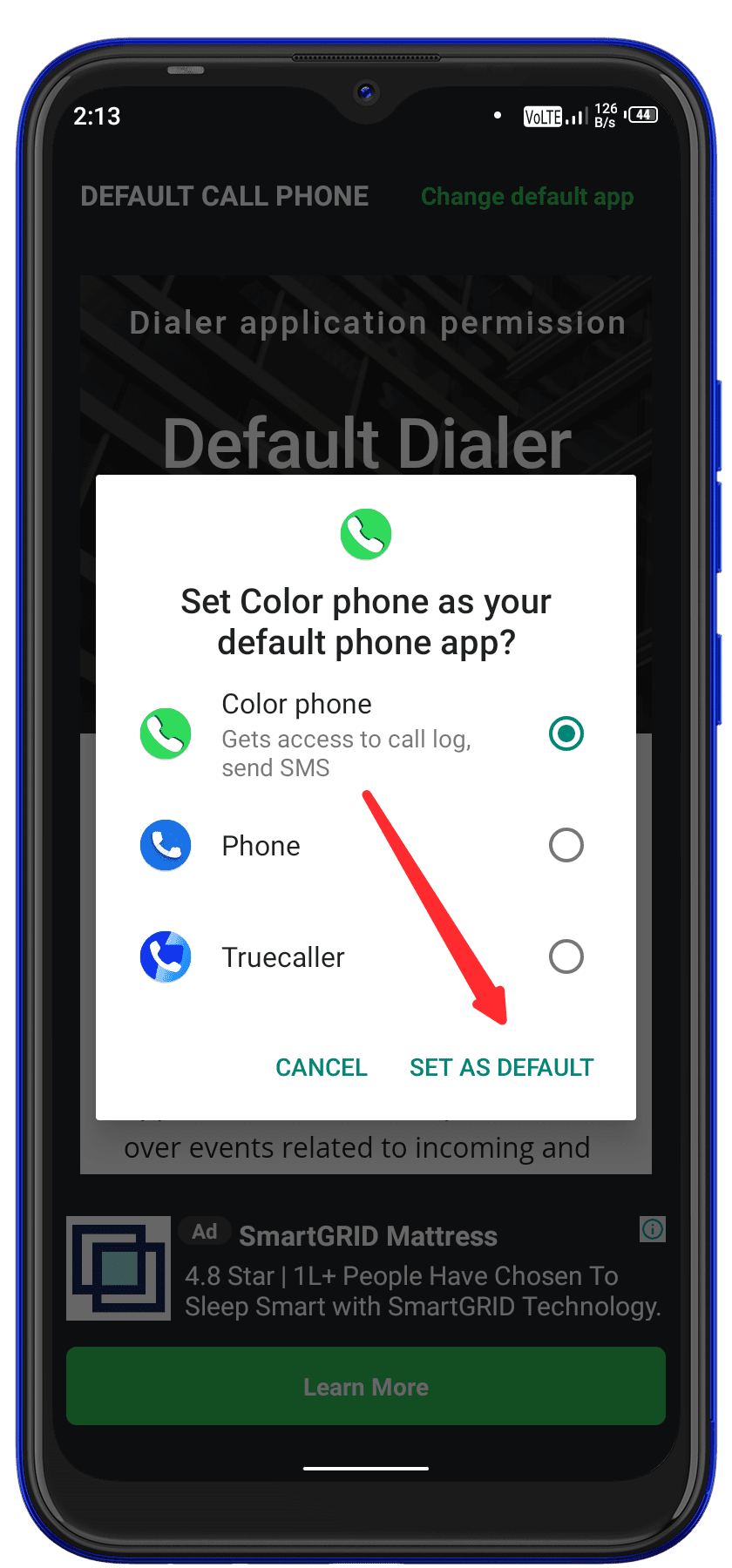
एप्लीकेशन select करने के बाद आपको Set As Default पर क्लिक करें।
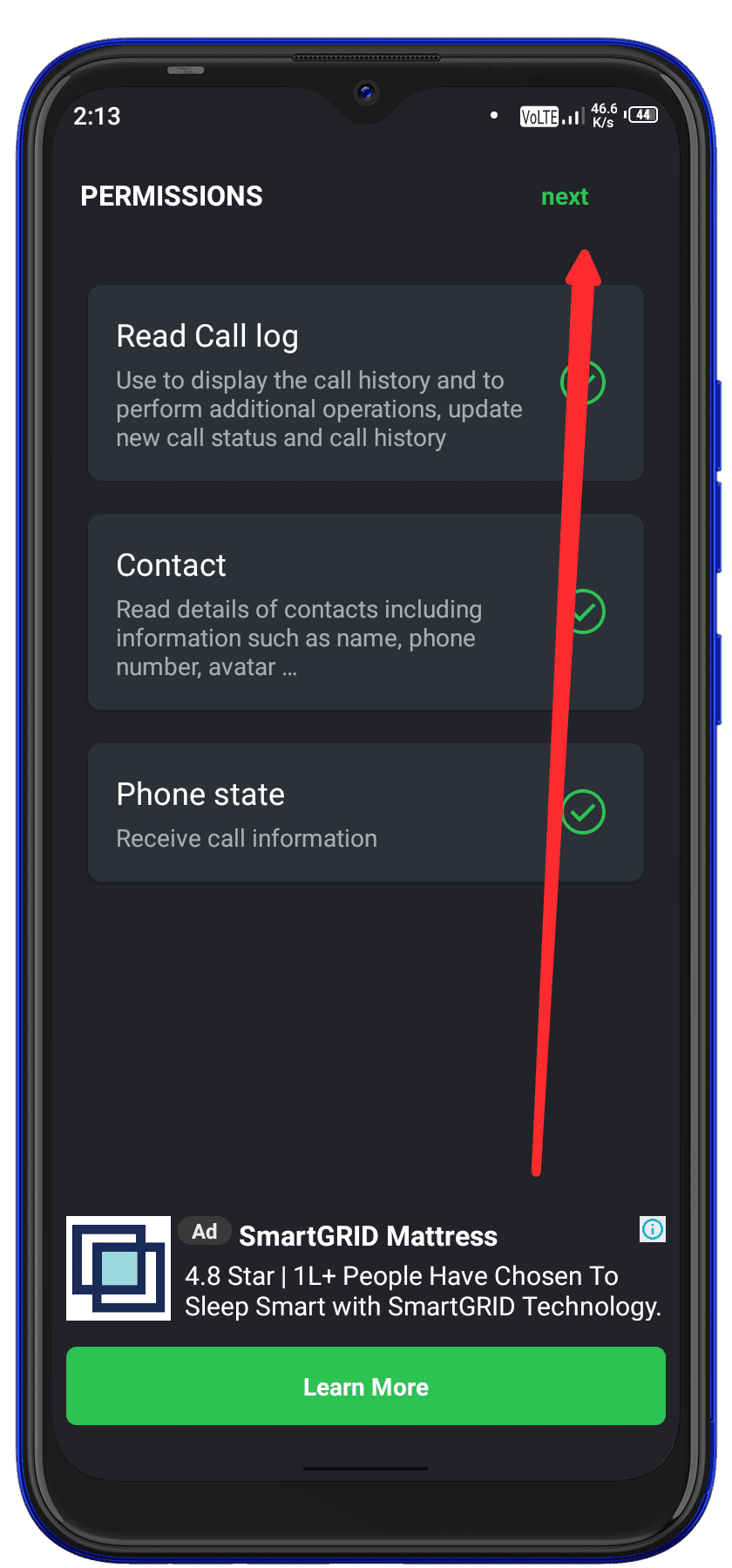
अब आपके सामने बहुत से application में option प्रस्तुत होंगे आप पहले सभी को पढ़ें और Tick Mark कर लें और Next पर क्लिक करें।
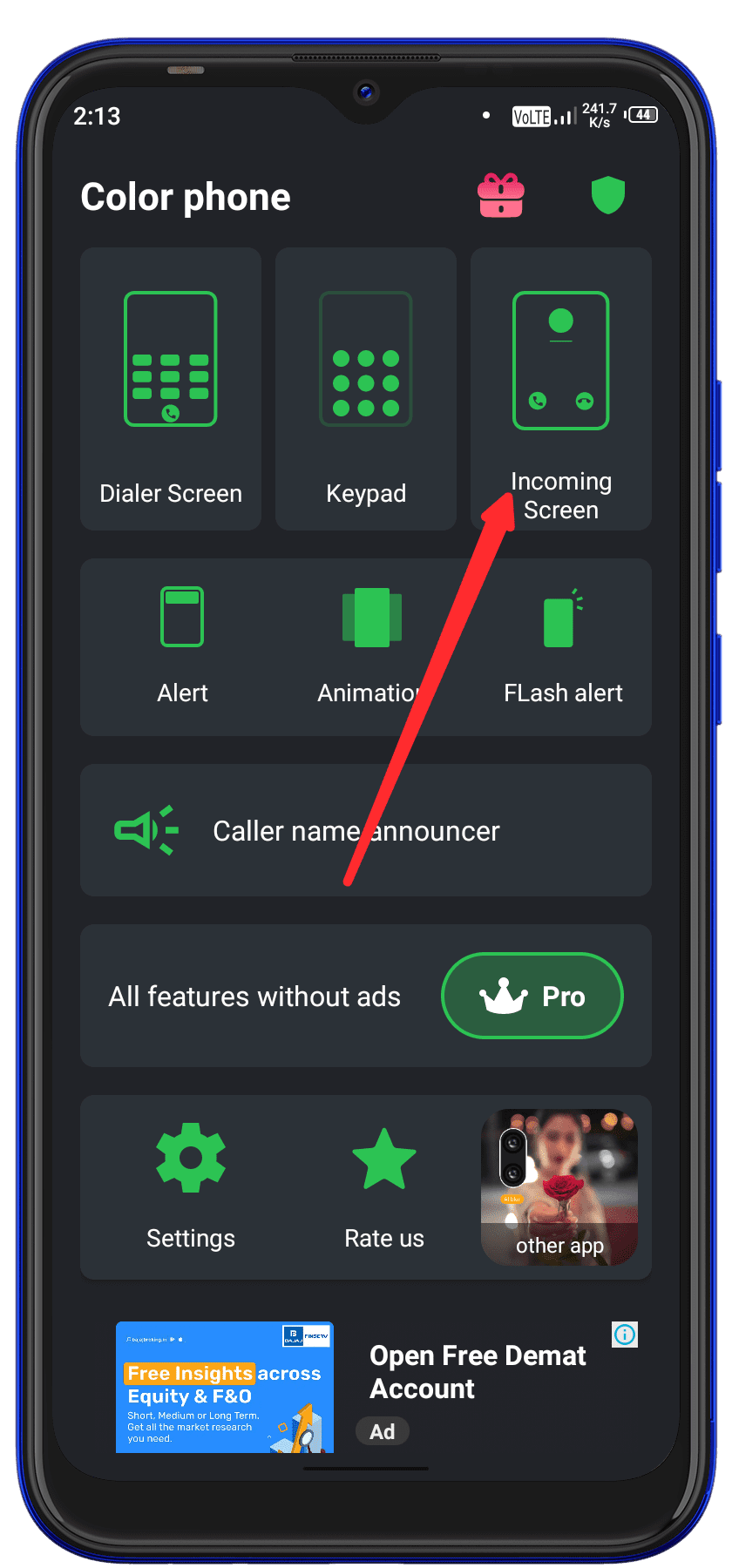
Colour background application मैं आ जाने के बाद यहां पर आपको बहुत सारे ऑप्शन मिलेंगे जहां पर आप फोटो को लगा सकते हैं जैसे कि डीलर स्क्रीन पर आप फोटो लगा सकते हैं कीपैड पर आप फोटो लगा सकते हैं लेकिन यहां हम आपको फोन आने पर फुल स्क्रीन पर फोटो लगाने का तरीका बता रहे हैं इसके लिए incoming screen पर एक बार क्लिक करें।
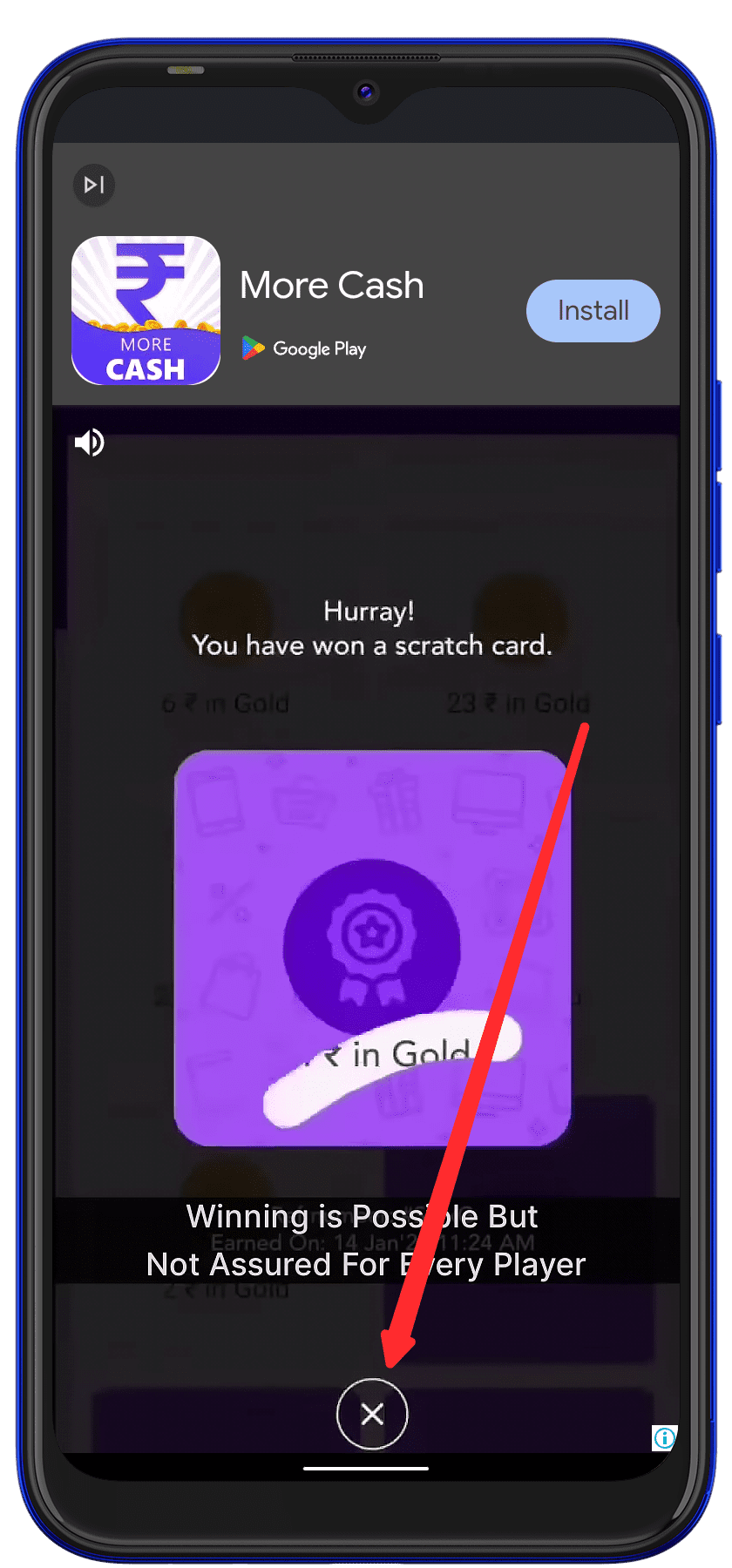
इनकमिंग स्क्रीन पर क्लिक करने के बाद अगले पेज में विज्ञापन दिखाई देगा इस विज्ञापन को देखें और स्किप कर दें।
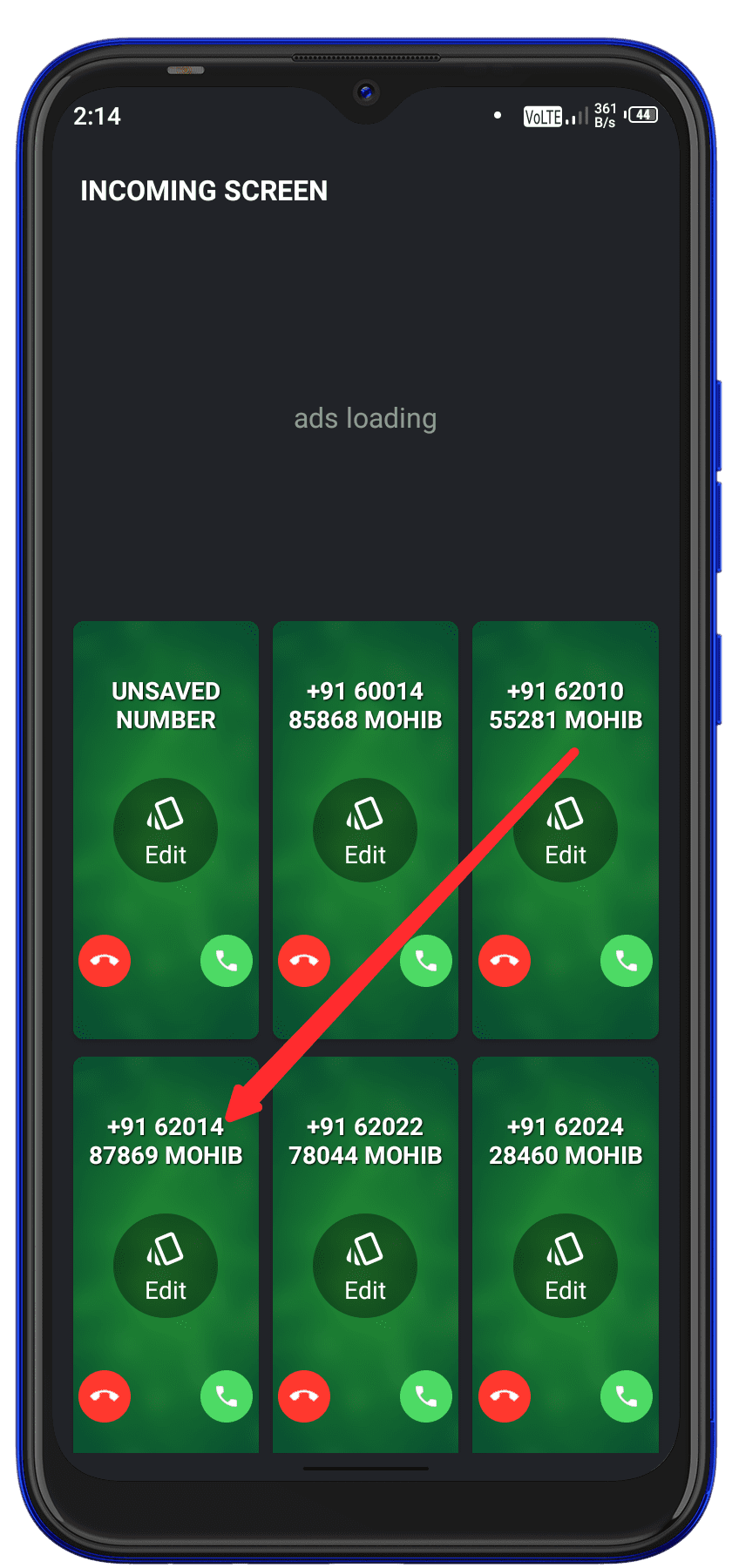
विज्ञापन स्कीम करने के बाद अब आपके सामने इस तरह का पेज खुलेगा यहां पर बहुत सारे फोटो आपको देखने के लिए मिलेंगे किसी एक फोटो पर Edit पर क्लिक करना है।
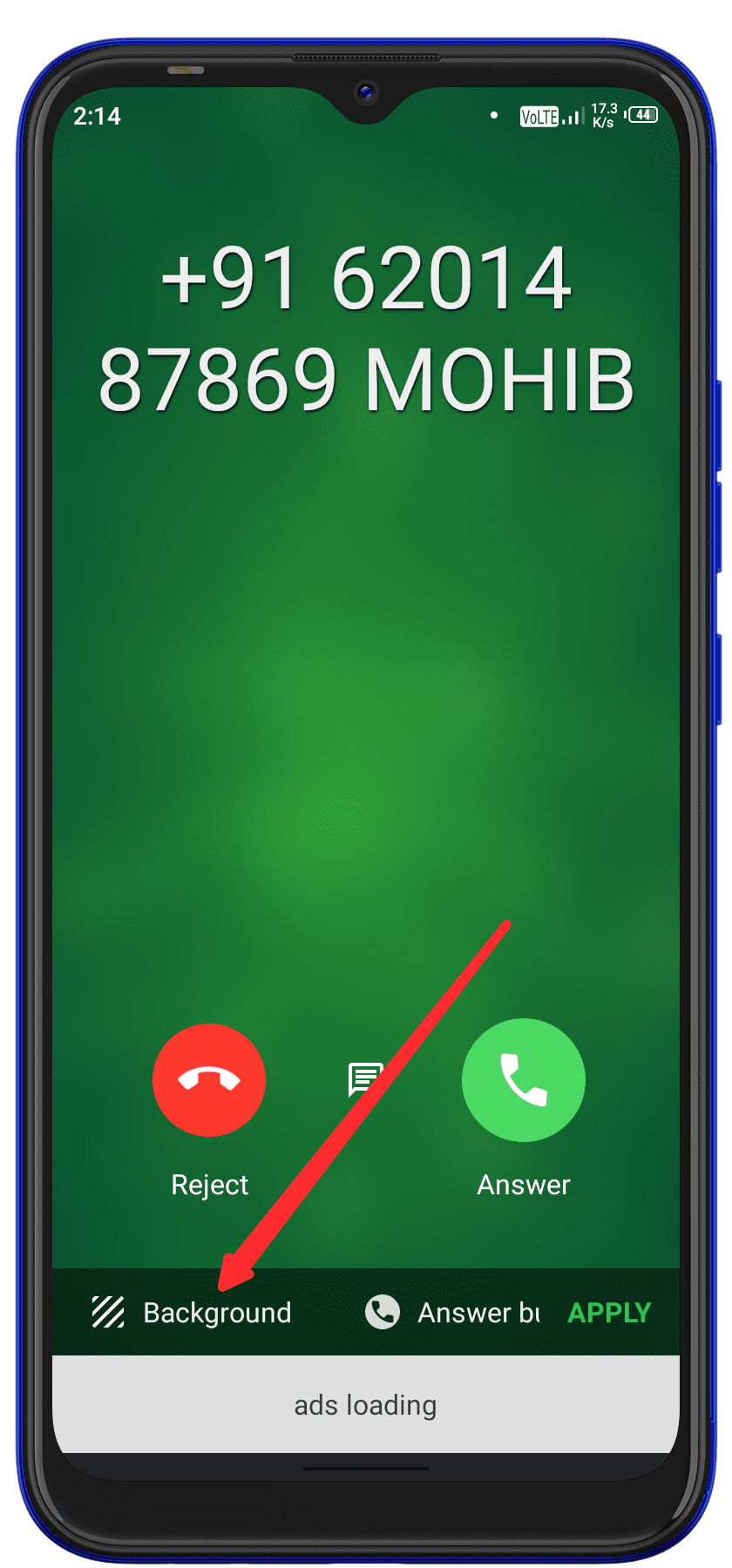
Edit पर क्लिक करने के बाद फोटो फुल स्क्रीन में कुछ इस तरह से दिखाई देगा अब यहां पर आपको अपना उस फोटो को लगाना है जिसको आप फोन आने पर दिखाना चाहते हैं, इसके लिए आप Background पर क्लिक करें।
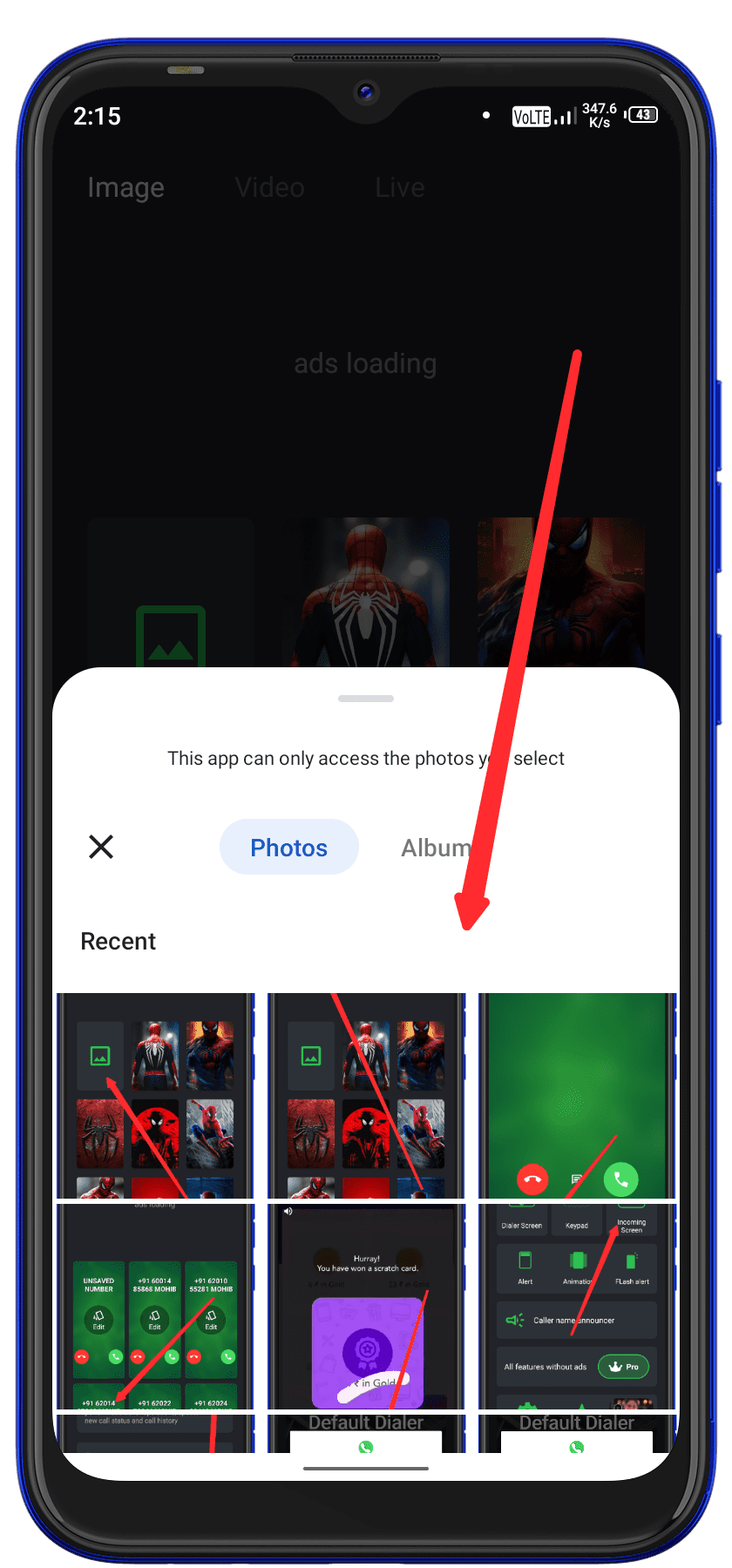
बैकग्राउंड पर क्लिक करने के बाद आपके मोबाइल की गैलरी या फाइल मैनेजर खुलेगी जितने फोटो आपके मोबाइल में सभी यहां देखने के लिए मिलेंगे जी फोटो को आप फोन आने पर दिखाना चाहते हैं उस फोटो को सेलेक्ट कर ले।
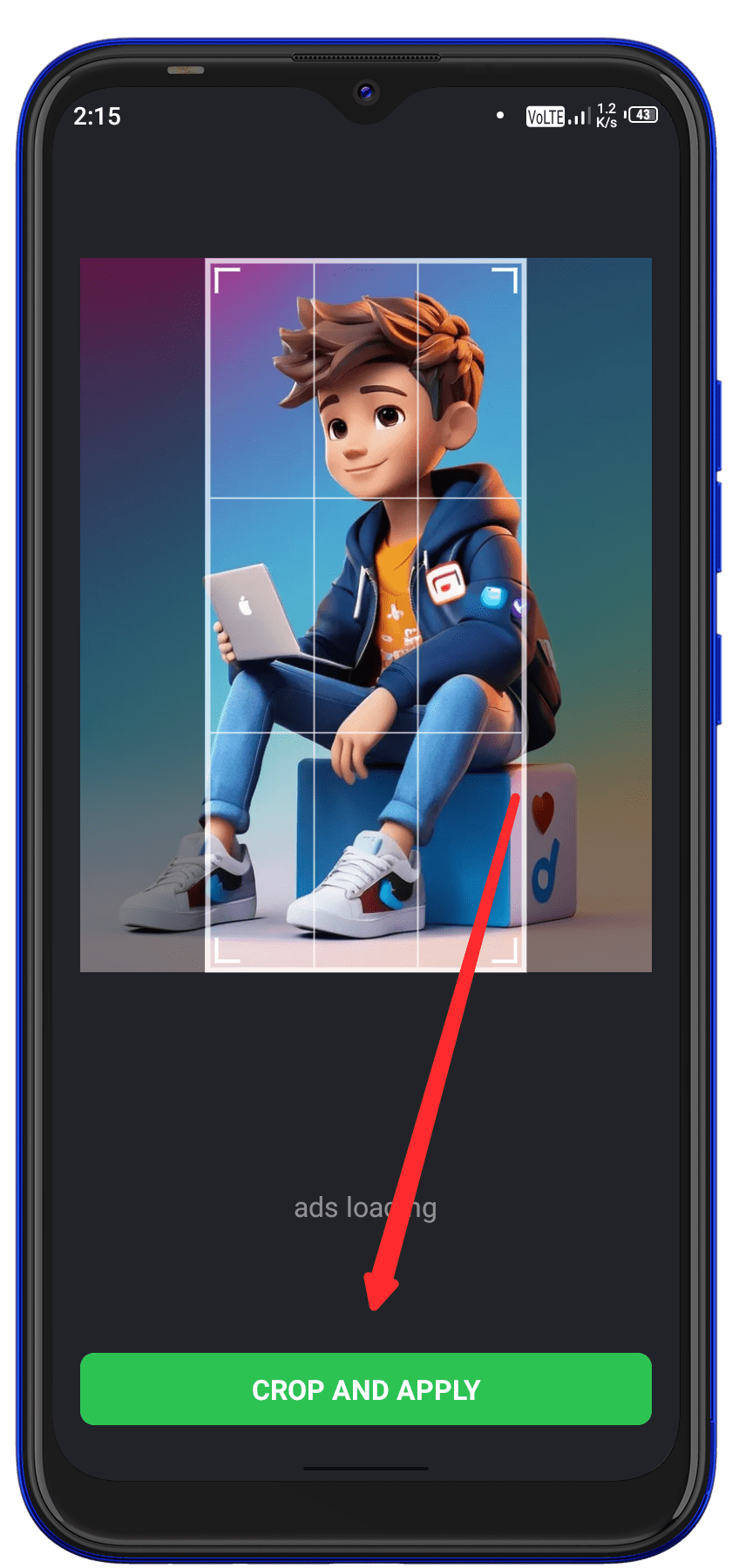
फोटो को सेलेक्ट कर लेने के बाद यहां आपको कुछ इस तरह से ऑप्शन देखने के लिए मिलेगा आप यहां पर crop and apply पर क्लिक करें।
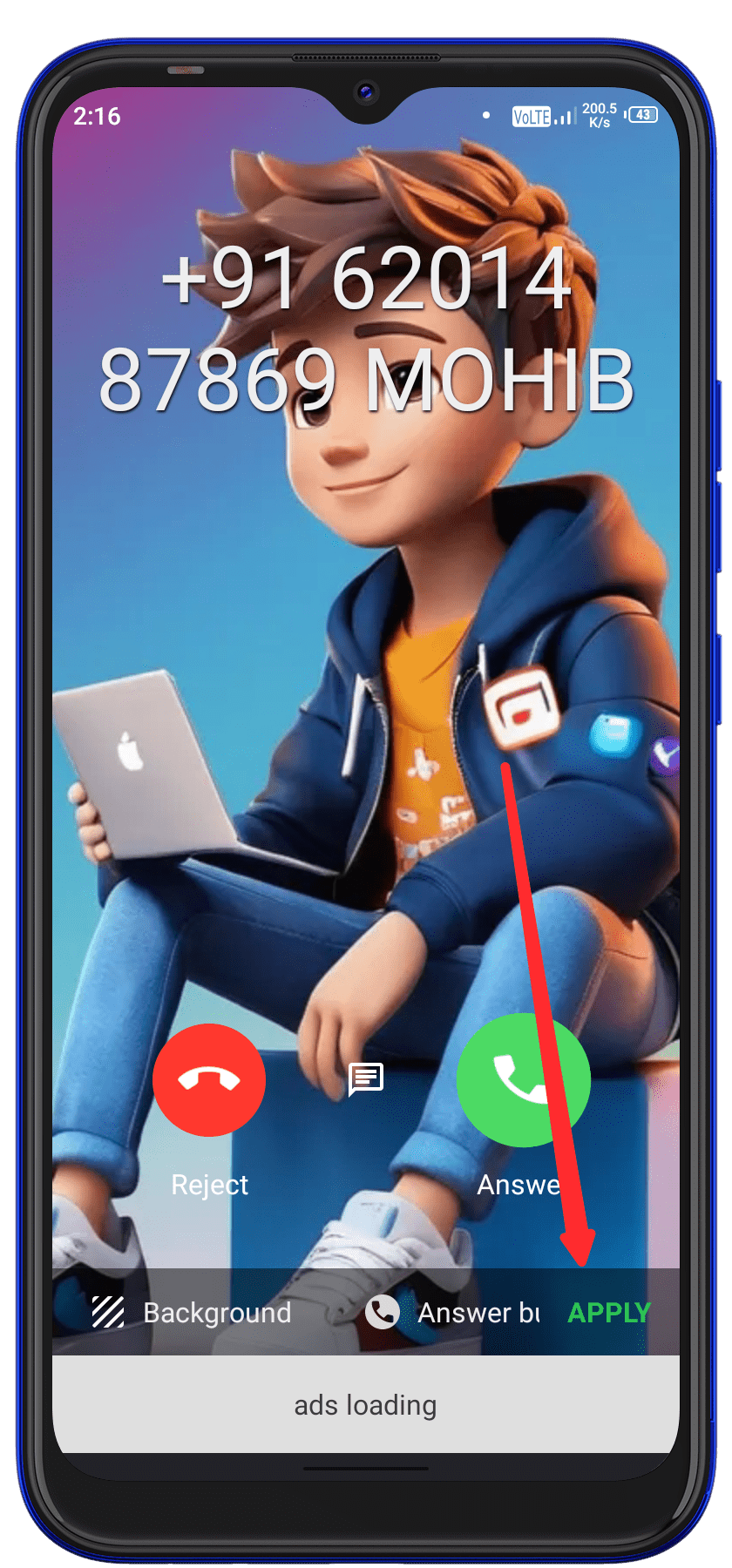
Crop and apply पर क्लिक करने के बाद फोटो फुल स्क्रीन पर आपको कुछ इस तरह से देखने के लिए मिलेगा अब इस फोटो को फोन आने पर देखना चाहते हैं इसके लिए Apply पर क्लिक करें।
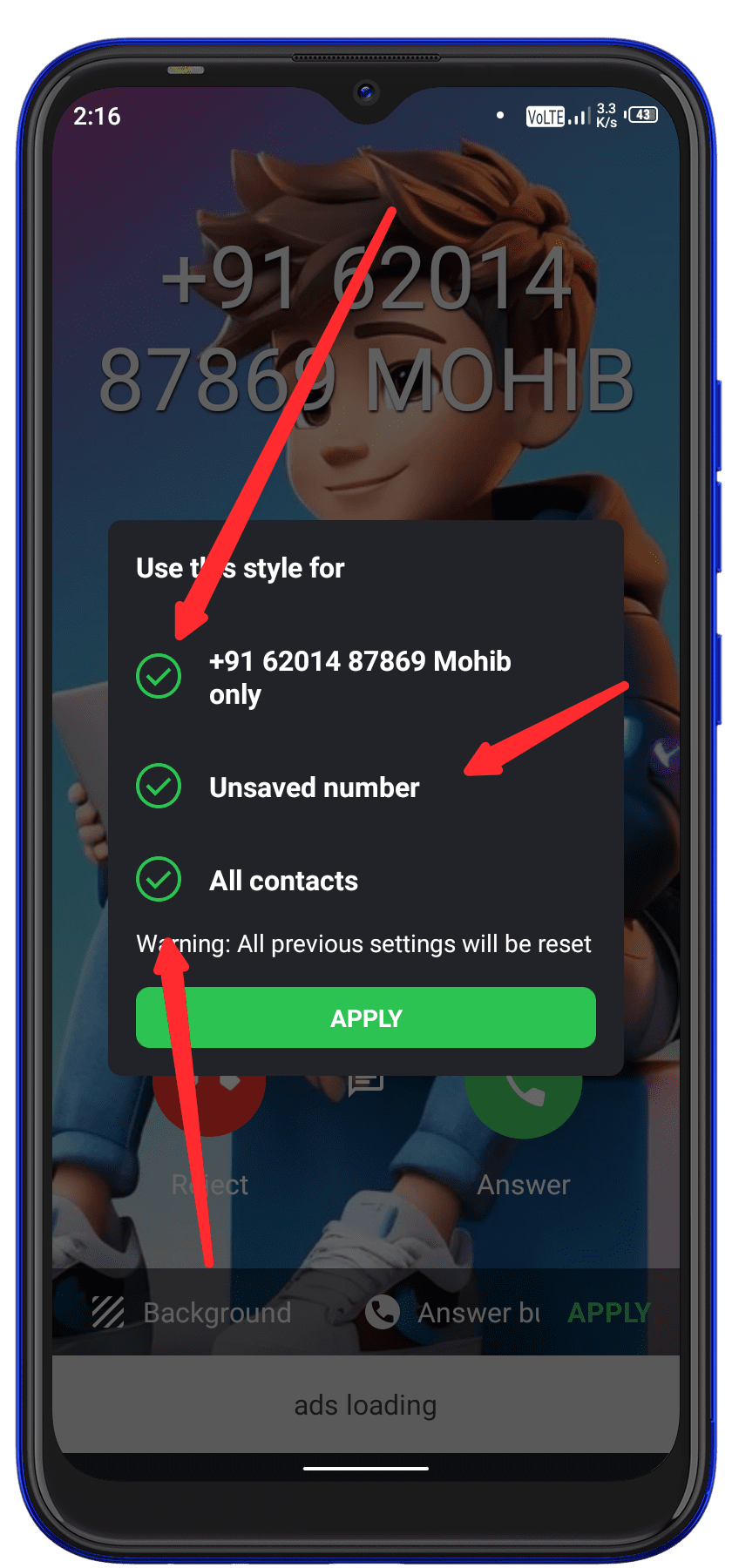
अप्लाई पर क्लिक करने के बाद तीन ऑप्शन आपको देखने के लिए मिलेंगे तीनों को पढ़कर एक-एक करके सेलेक्ट कर लें यदि आप यही फोटो सभी कॉल आने पर देखना चाहते हैं तब all contacts को सेलेक्ट कर लें,
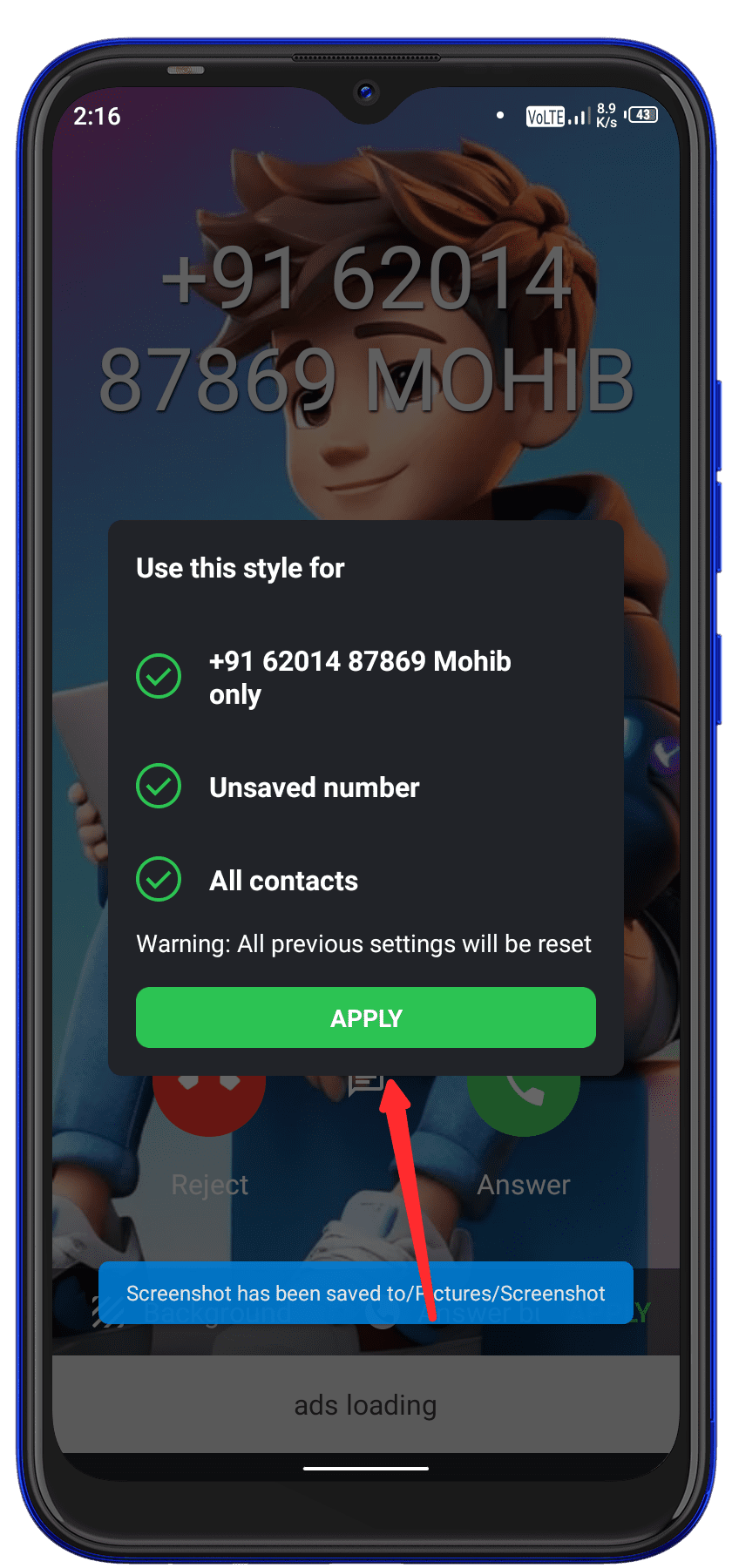
All contact और unsaved number सेलेक्ट कर लेने के बाद अप्लाई के बटन पर क्लिक कर दें, इसके बाद आपका फोटो कॉल स्क्रीन पर बैकग्राउंड में लग जाएगा अब किसी भी व्यक्ति का आपके मोबाइल नंबर पर फोन आएगा तो यही फोटो देखने के लिए मिलेगा इस तरह से आप अपने मोबाइल में किसी भी व्यक्ति का फोटो लगा सकते हैं।
जिसका फ़ोन आए उसका फोटो दिखे सेटिंग कैसे करें फ़ोन में
जिस व्यक्ति का फोन आपके पास आए उसी का फोटो दिखाई दे सभी नंबर के अलग-अलग फोटो दिखाई दें यदि यह सेटिंग आप करना चाहते हैं तो कर सकते हैं इसके लिए आपको सभी नंबर पर अलग-अलग फोटो को सेट करना होगा चलिए स्टेप बाय स्टेप आपको बताते हैं।
- Call background photo application download करने के बाद इसे ओपन कर लें
- एप्लीकेशन में जो भी परमिशन मांगी जाए सभी को एक्सेप्ट कर दें।
- Change default app पर क्लिक करके call background photo application select कर दे
- कुछ परमिशन मिलेगी इनको टिक मार्क करके Next पर क्लिक करें
- एप्लीकेशन में बहुत सारे ऑप्शन आप देखने के लिए मिलेंगे यहां पर आप incoming screen पर क्लिक करें
- अब बहुत सारे जितने नंबर आपके मोबाइल में से है सभी दिखाई देंगे जिस नंबर पर जो फोटो सेव करना चाहते हैं उसके लिए इस नंबर में Edit पर क्लिक करें
- एडिट पर क्लिक करने के बाद बैकग्राउंड पर क्लिक करें
- अब फोटो को मोबाइल गैलरी से सेलेक्ट कर ले
- फोटो को Apply करें
- Use this style for में आपको Only Number को Tick कर देना है
- और Apply करना है
अब एक फोटो आपके एक मोबाइल नंबर पर सेट हो चुका है, इसी तरह से आप सभी मोबाइल नंबर पर एक-एक करके फोटो को सेट कर सकते हैं उसके बाद जिसका फोटो सेव किया है वह व्यक्ति आपकी तरफ फोन करेगा तो आपको इस व्यक्ति का फोटो दिखाई देगा।
निष्कर्ष
आज के इस आर्टिकल में कॉल पर फोटो लगाने का तरीका विस्तार से बताया है बहुत सारे मोबाइल में कॉल बैकग्राउंड सेटिंग का ऑप्शन होता है और मोबाइल सेटिंग की मदद से ही फोटो सेट किया जा सकता है लेकिन कुछ मोबाइल में एप्लीकेशन की आवश्यकता पड़ सकती है हमने इस आर्टिकल में एप्लीकेशन की मदद से कॉल बैकग्राउंड में फोटो लगाने का तरीका बताया है और आपको सिखाया है यदि आपने आर्टिकल शुरू से अंत तक पढ़ा है तो आपको जानकारी समझ में आ गई होगी यदि कोई सवाल है कमेंट करके आप पूछ सकते हैं आर्टिकल पूरा पढ़ने के लिए आपका बहुत-बहुत धन्यवाद।